Manual de usuario de Sigflow
Sigflow le ayuda a planear, ejecutar y demostrar el cumplimiento del SG-SST de su empresa: el plan anual de trabajo, las evidencias de cada actividad, los comités y sus actas de reunión, todo en un solo lugar.
Este manual explica, pantalla por pantalla, cómo usar cada opción del menú. No necesita conocimientos técnicos: cada sección describe qué verá en la pantalla, qué hace cada botón y los pasos para completar las tareas más comunes.
Cómo leer este manual
- Los textos como Nueva Actividad representan botones que verá en la pantalla, con la misma etiqueta.
- Los textos como Título representan campos de un formulario que usted debe diligenciar.
- Todas las imágenes son capturas reales de la aplicación. Haga clic sobre cualquier imagen para ampliarla; haga clic de nuevo para cerrarla.
- Use el menú de la izquierda —que es igual al menú de la aplicación— o los botones Anterior / Siguiente al pie de cada página.
Contenido
Ingreso al sistema
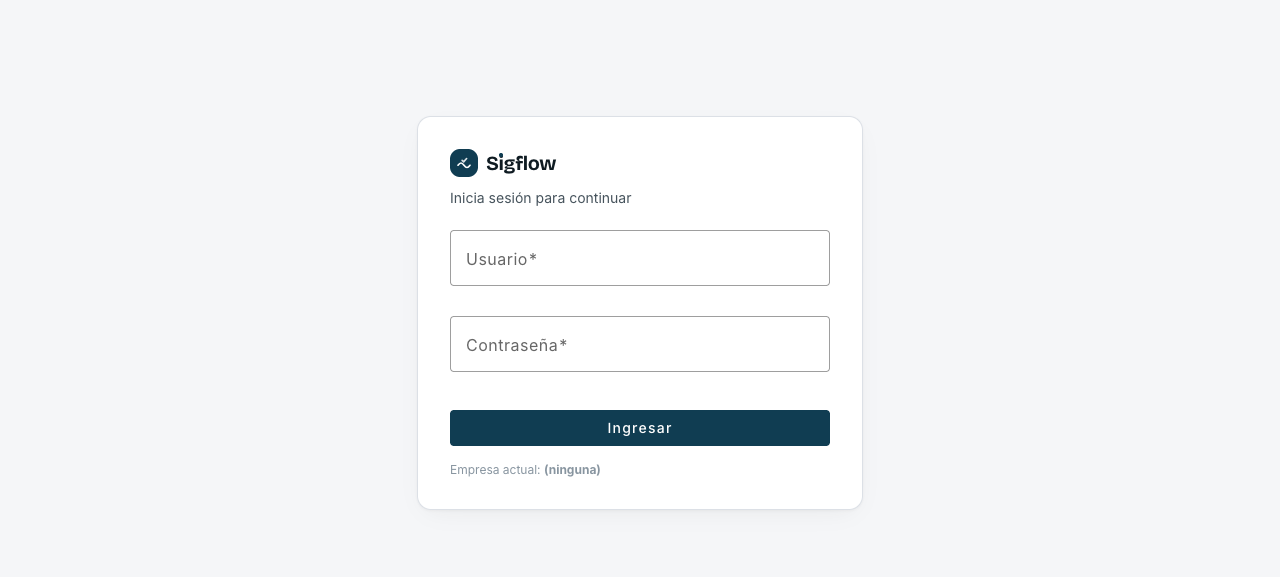
Para usar Sigflow necesita un usuario y una contraseña, que le entrega el administrador de su empresa.
Iniciar sesión
- Abra la dirección de Sigflow de su empresa en el navegador (Chrome, Edge o similar).
- Escriba su Usuario. Tiene el formato empresa.usuario (por ejemplo, beta.admin): la primera parte identifica a su empresa y la segunda a usted.
- Escriba su Contraseña.
- Presione Ingresar. Si los datos son correctos, entrará directamente al panel principal.
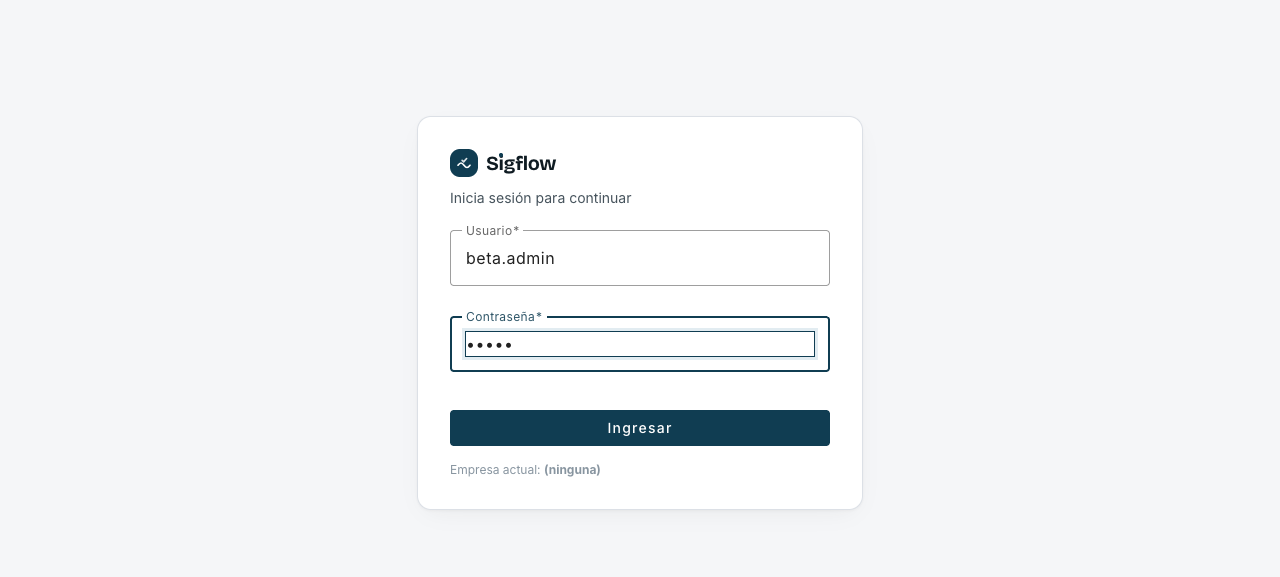
Si el usuario o la contraseña no son correctos, la pantalla se lo indicará y podrá intentarlo de nuevo. Si olvidó su contraseña, pídale al administrador de su empresa que le asigne una nueva.
Su sesión se mantiene abierta mientras usa la aplicación. Para salir de forma segura, use la opción Cerrar sesión del menú de usuario (vea la sección Mi cuenta y empresa).
Panel principal (Dashboard)
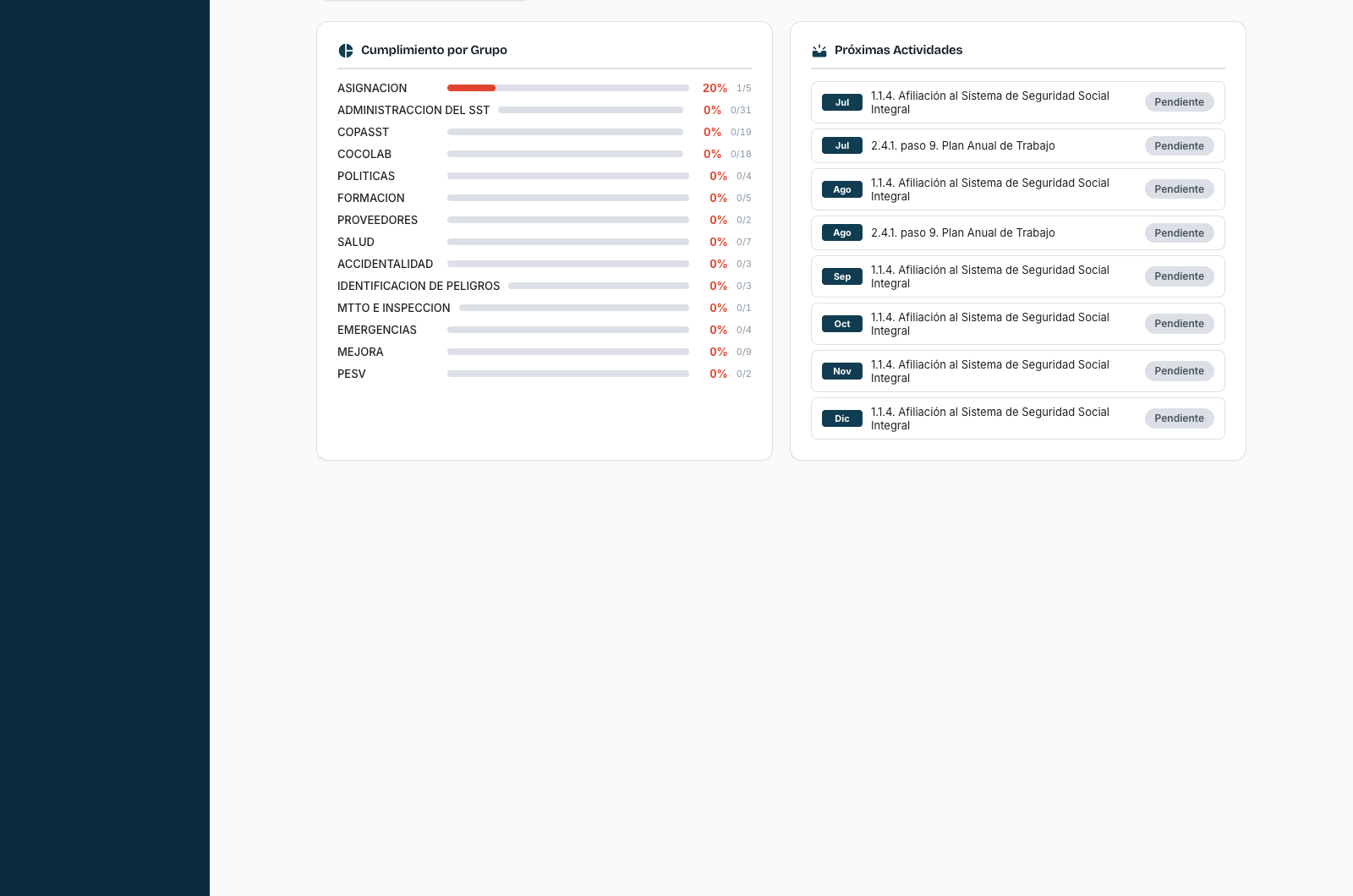
Es la primera pantalla que ve al ingresar. Resume, de un vistazo, cómo va el cumplimiento del plan de trabajo de su empresa en el año.
Qué muestra cada tarjeta
| Indicador | Significado |
|---|---|
| Cumplimiento General | Porcentaje de actividades del plan que ya fueron completadas en el año. |
| Actividades Completadas | Cuántas actividades ya tienen su evidencia registrada, frente al total programado. |
| Pendientes | Actividades programadas que aún no se han realizado. |
| Vencidas | Actividades cuyo mes programado ya pasó y siguen sin completarse. Requieren su atención. |
| Actividades Activas | Cuántas actividades distintas componen el plan de este año. |
Cumplimiento por grupo y próximas actividades
- Cumplimiento por Grupo muestra el avance de cada grupo de actividades (asignación, políticas, formación, COPASST, etc.), para identificar rápidamente dónde hay atrasos.
- Próximas Actividades lista lo que viene en los meses siguientes, con su estado.
Los botones Ver Cronograma y Actividades del recuadro de bienvenida lo llevan directamente a esas secciones.
Revise el panel al iniciar la semana: la tarjeta de Vencidas le dice de inmediato si hay actividades atrasadas por resolver.
Cronograma mensual
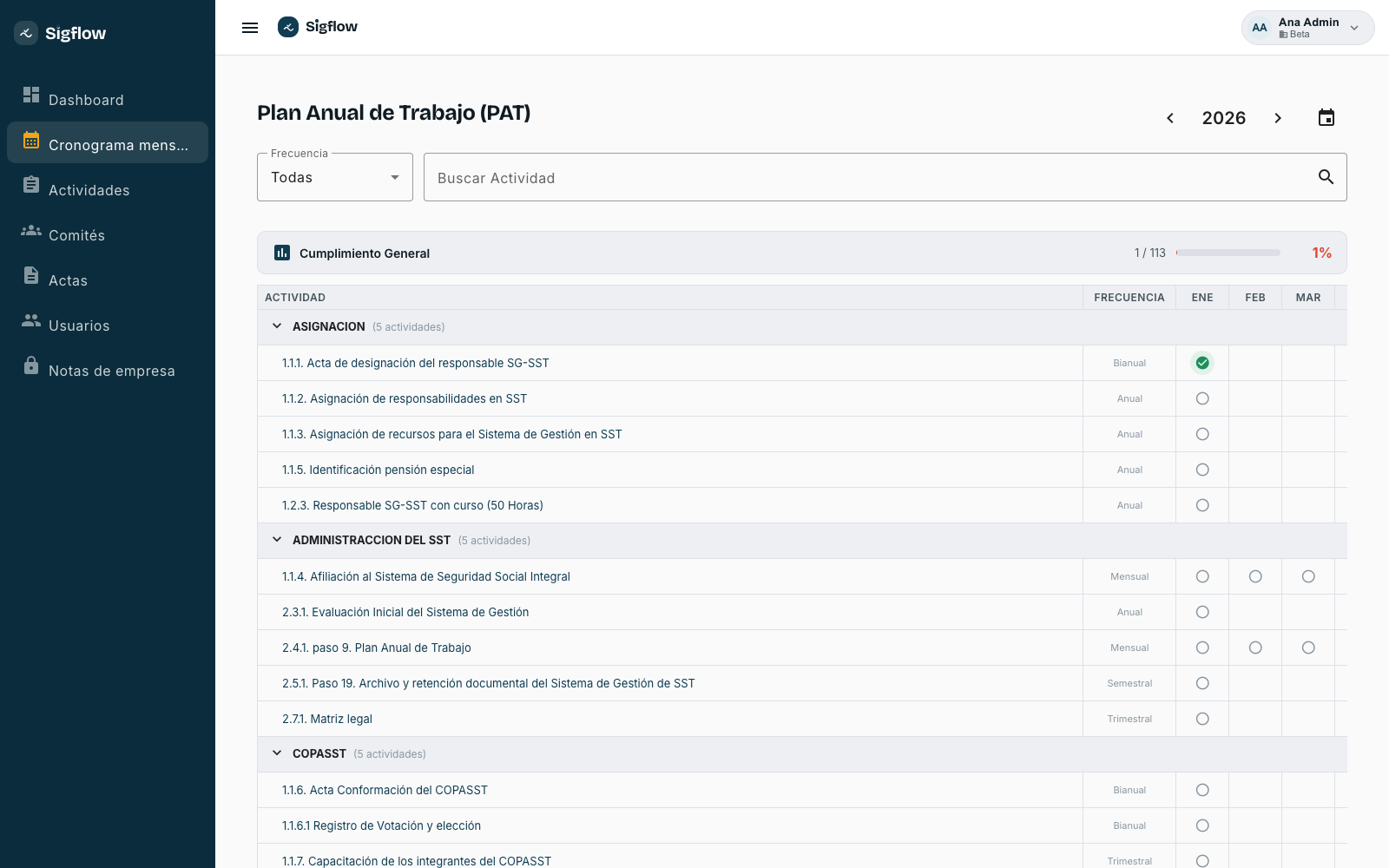
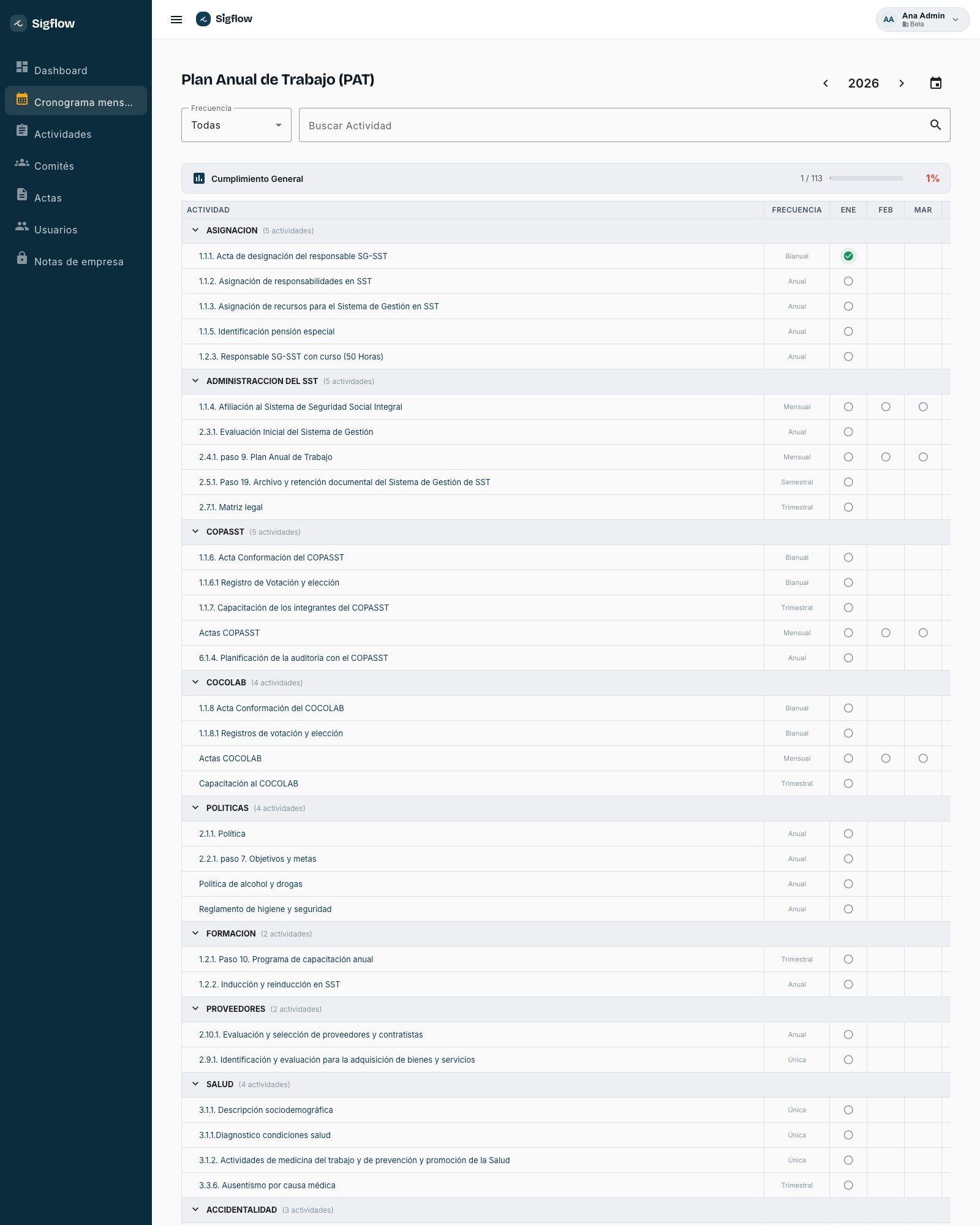
Aquí vive el Plan Anual de Trabajo (PAT): todas las actividades del año organizadas por grupo, con una casilla por cada mes en el que están programadas. Es la pantalla donde se registra el cumplimiento día a día.
Entender la pantalla
- Con las flechas ‹ y › junto al año puede consultar años anteriores o siguientes.
- La barra de Cumplimiento General muestra cuántas actividades van completadas y el porcentaje del año.
- Las actividades están agrupadas (ASIGNACIÓN, COPASST, POLÍTICAS…). Haga clic en el encabezado gris de un grupo para plegarlo o desplegarlo.
- Cada fila muestra la frecuencia de la actividad (mensual, anual, trimestral…) y una marca en cada mes en que está programada. La columna % del extremo derecho indica el avance de esa actividad en el año.
- Con el filtro Frecuencia y el buscador Buscar Actividad puede reducir la lista para encontrar algo puntual.
Los estados de cada mes
La marca de cada mes programado indica en qué estado está esa actividad. Son cuatro:
| Marca | Estado | Qué significa |
|---|---|---|
| ○ Círculo vacío | Pendiente | Programada, pero aún no se ha registrado su cumplimiento. |
| ⏳ Reloj | En progreso | Ya se empezó a trabajar, pero todavía no se completa. |
| ✅ Chulo verde | Completada | Realizada y con su evidencia registrada. |
| ☑️ Verificado | Cubierta | Se da por cumplida porque ya se ejecutó en un período anterior (ejecución previa). |
Registrar el cumplimiento de una actividad
Al hacer clic sobre el nombre de una actividad se abre su página de detalle, con una tarjeta por cada mes del año:
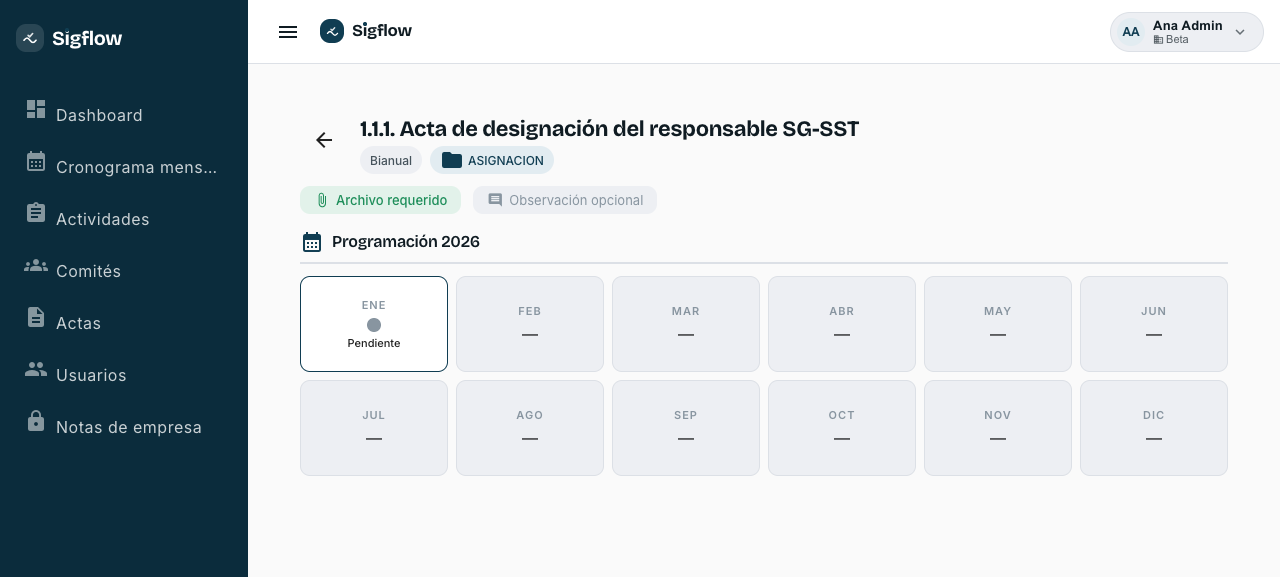
Las etiquetas bajo el título le indican qué exige la actividad para darse por completada: Archivo requerido significa que debe adjuntar una evidencia (PDF, imagen, etc.); Observación opcional significa que el comentario es voluntario.
- En el cronograma, haga clic sobre el nombre de la actividad que realizó.
- Haga clic sobre la tarjeta del mes correspondiente. Se abre una ventana con dos pestañas: Archivos y Observaciones.
- En la pestaña Archivos, presione Seleccionar Archivo, elija el documento de evidencia en su computador y presione Guardar.
- Si lo desea, pase a la pestaña Observaciones, escriba un comentario en Nueva observación y presione Agregar Observación.
- Presione Cerrar. La tarjeta del mes cambia a Completada y el porcentaje de cumplimiento del año se actualiza solo.
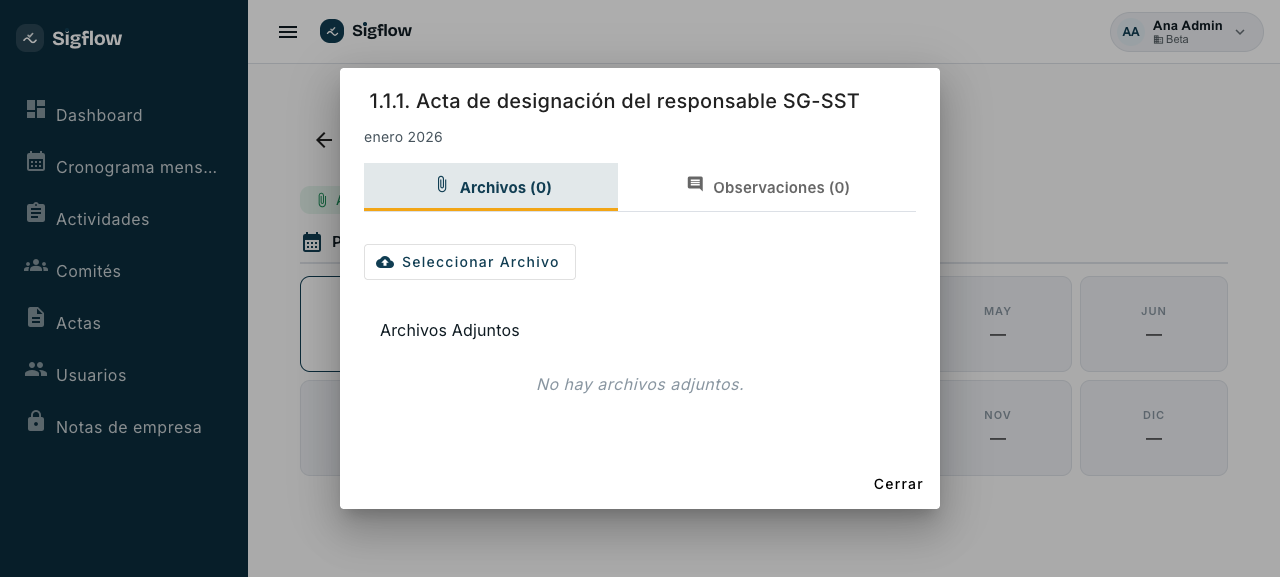
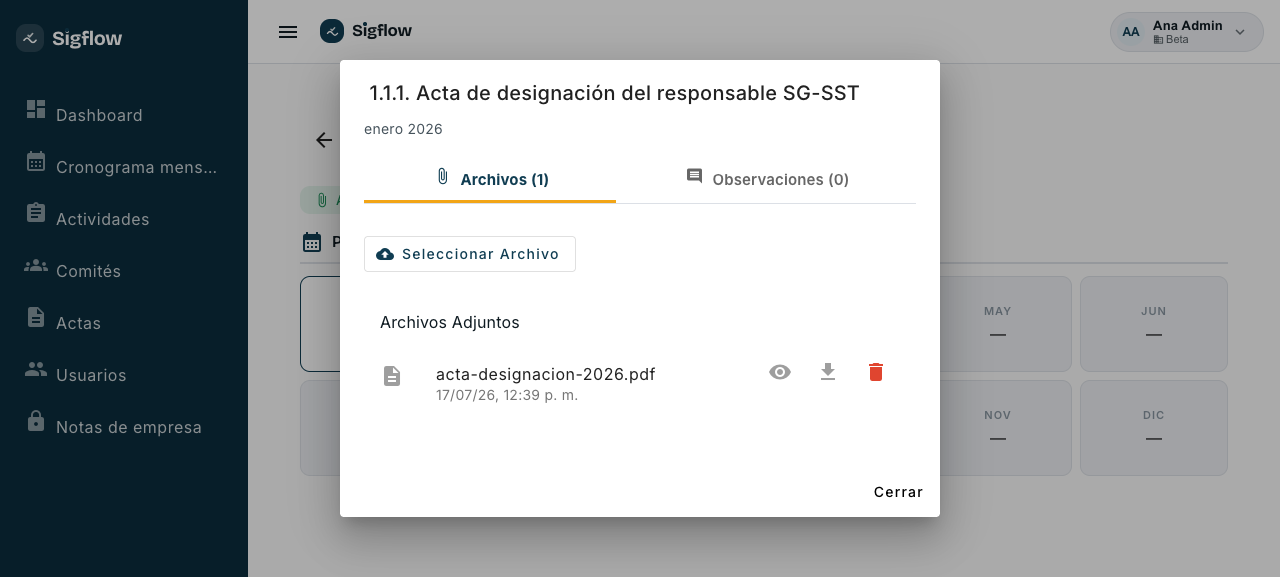
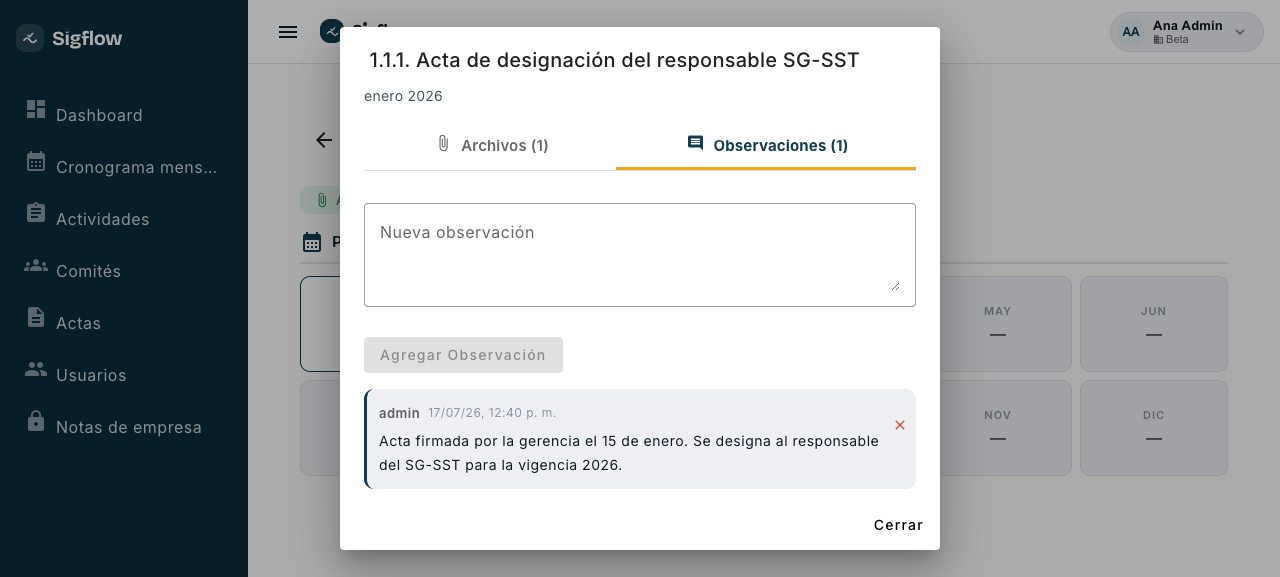
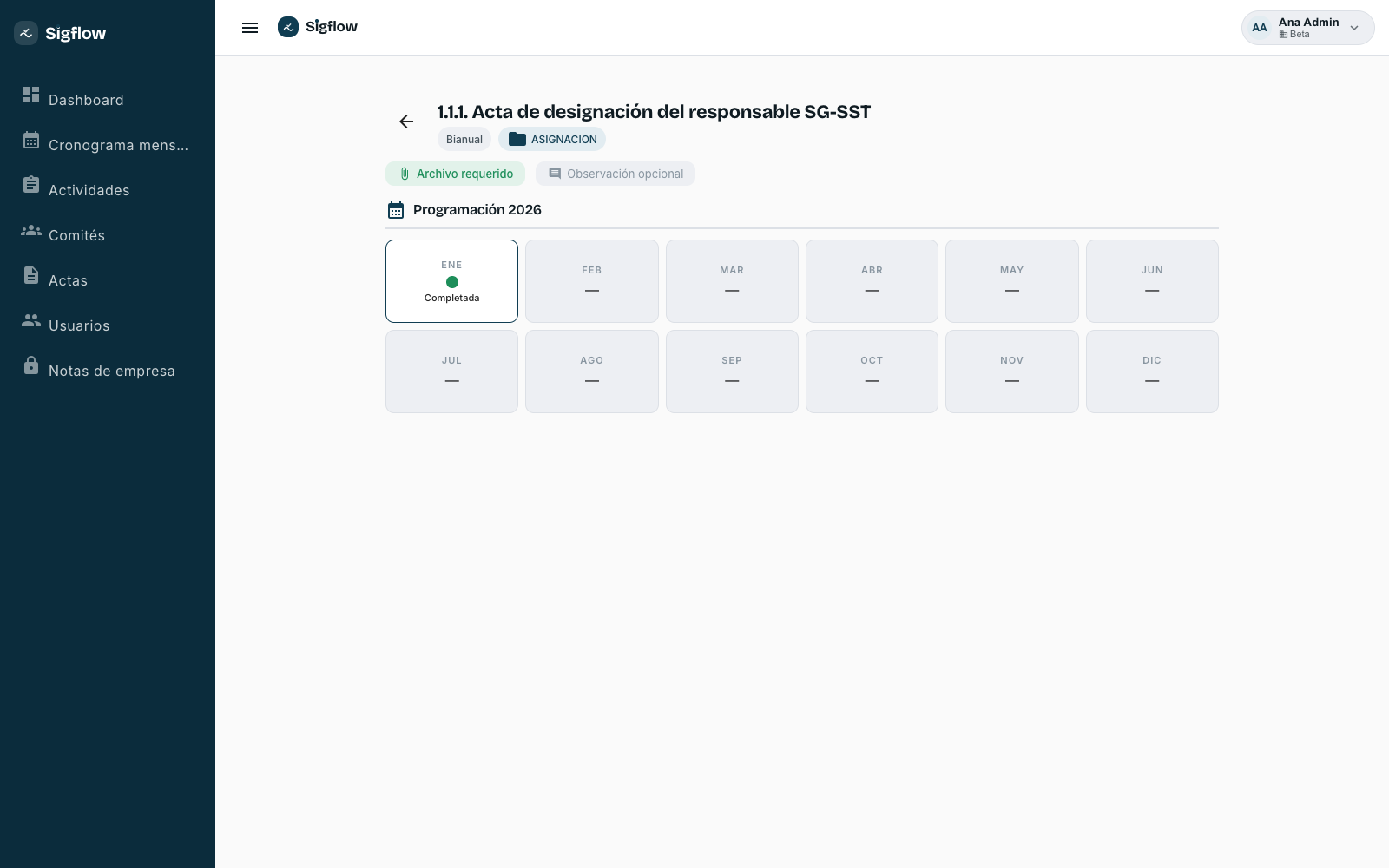
Si la actividad exige archivo, el mes solo se marca como completado cuando el archivo queda guardado. Así el cronograma refleja únicamente cumplimiento con soporte.
Reprogramar una actividad a otro mes
Si una actividad quedó programada en un mes que no corresponde, puede moverla sin borrar nada: arrastre la marca del mes y suéltela en el mes correcto de la misma fila.
- Ubique la actividad en el cronograma y sitúese sobre la marca del mes que quiere cambiar.
- Mantenga presionado y arrástrela hasta la casilla del mes de destino, en esa misma fila.
- Suelte. Sigflow guarda el cambio y le confirma con un mensaje (“Movido de … a …”).
Solo se pueden mover actividades en estado Pendiente. Las que ya están completadas, en progreso o cubiertas no se arrastran, para no perder su registro. Esta acción requiere permiso sobre el cronograma.
Crear el plan de un año nuevo
Cuando consulta con las flechas de año un período que aún no tiene plan, el cronograma aparece vacío y le muestra el mensaje “No hay plan de trabajo para el año…” junto con las herramientas para crearlo. Esta opción está disponible solo para usuarios con permiso de administración.
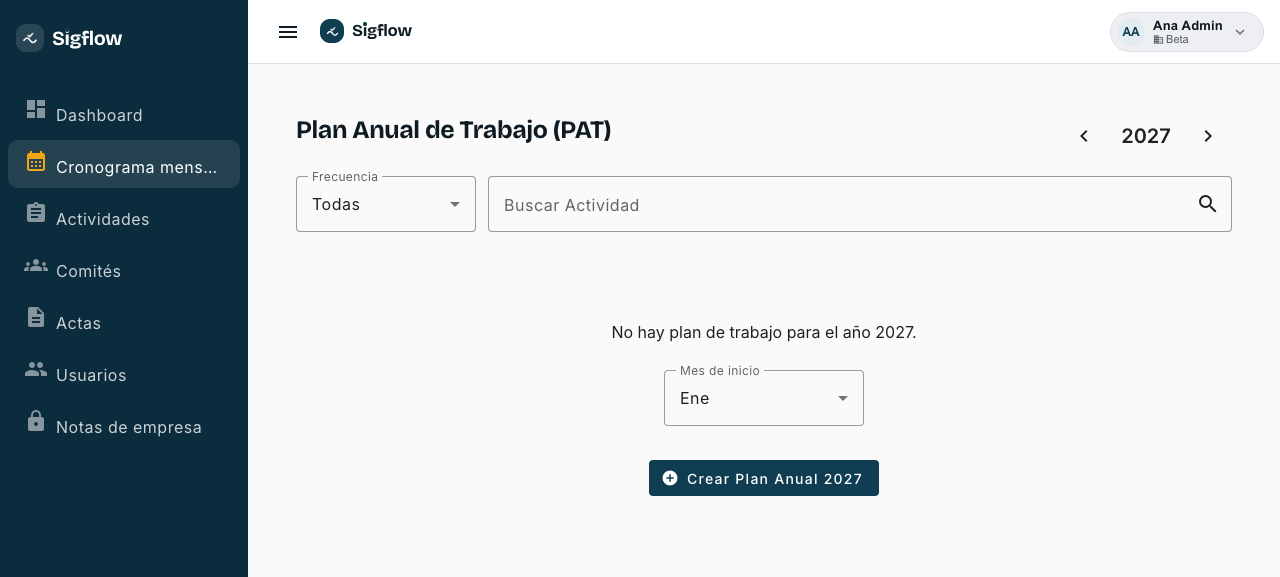
- Sitúese en el año que desea crear usando las flechas ‹ / › junto al año.
- En Mes de inicio, elija el mes en que arranca el plan de ese año. Normalmente es enero, pero puede empezar en otro mes si su ciclo de gestión no coincide con el año calendario.
- Presione Crear Plan Anual (el botón incluye el año, por ejemplo “Crear Plan Anual 2027”).
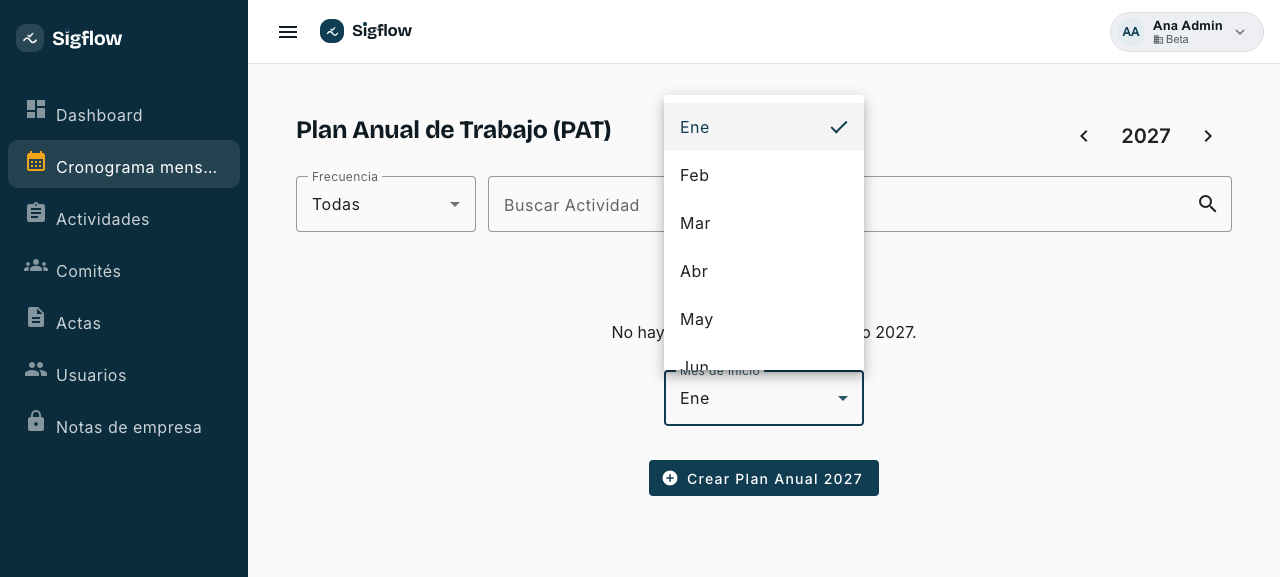
Sigflow programa automáticamente todas las actividades activas a partir del mes elegido, según la frecuencia de cada una (mensual, trimestral, anual…). Al terminar, el año ya muestra su cronograma completo, listo para registrar el cumplimiento.
El mes de inicio determina en qué mes empieza a contarse cada frecuencia. Por ejemplo, con un inicio en abril, una actividad trimestral quedará programada en abril, julio, octubre y enero.
Cambiar el mes de inicio de un plan ya creado
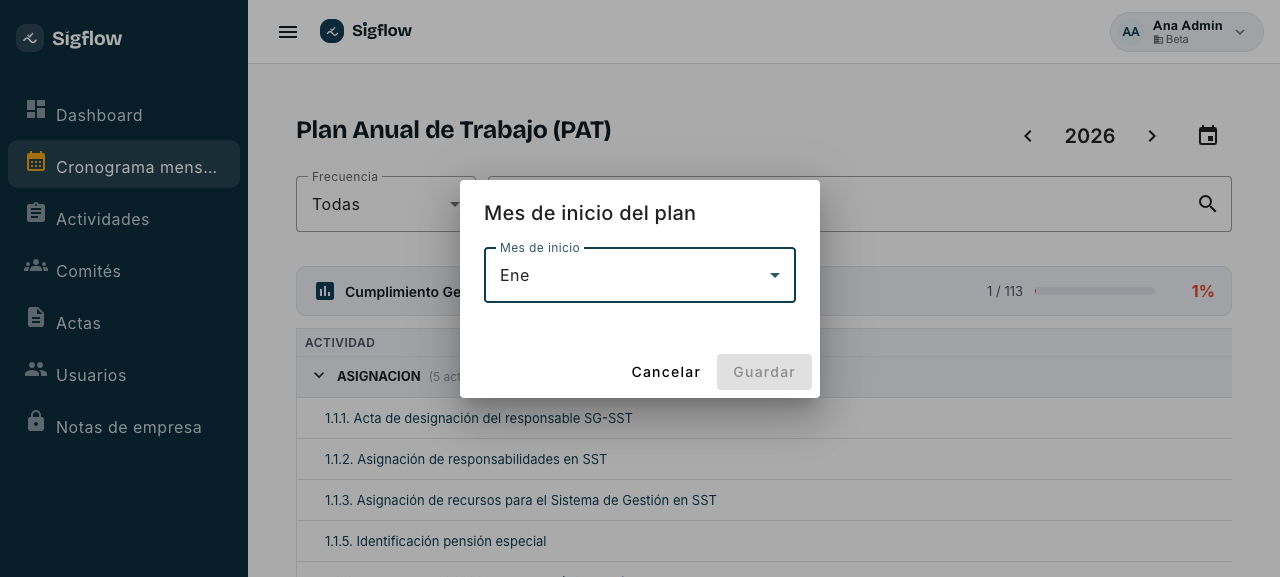
Si el plan del año ya existe y necesita ajustar el mes en que arranca, no hace falta borrarlo: junto al año, arriba a la derecha, aparece un ícono de calendario (📅 Cambiar mes de inicio) que solo se muestra cuando el año tiene plan.

- Con el año deseado en pantalla, presione el ícono de calendario a la derecha del año.
- En la ventana Mes de inicio del plan, elija el nuevo Mes de inicio.
- Presione Guardar. Sigflow reorganiza la programación de las actividades según el nuevo mes. (El botón Guardar permanece inactivo hasta que elija un mes distinto al actual.)
Actividades
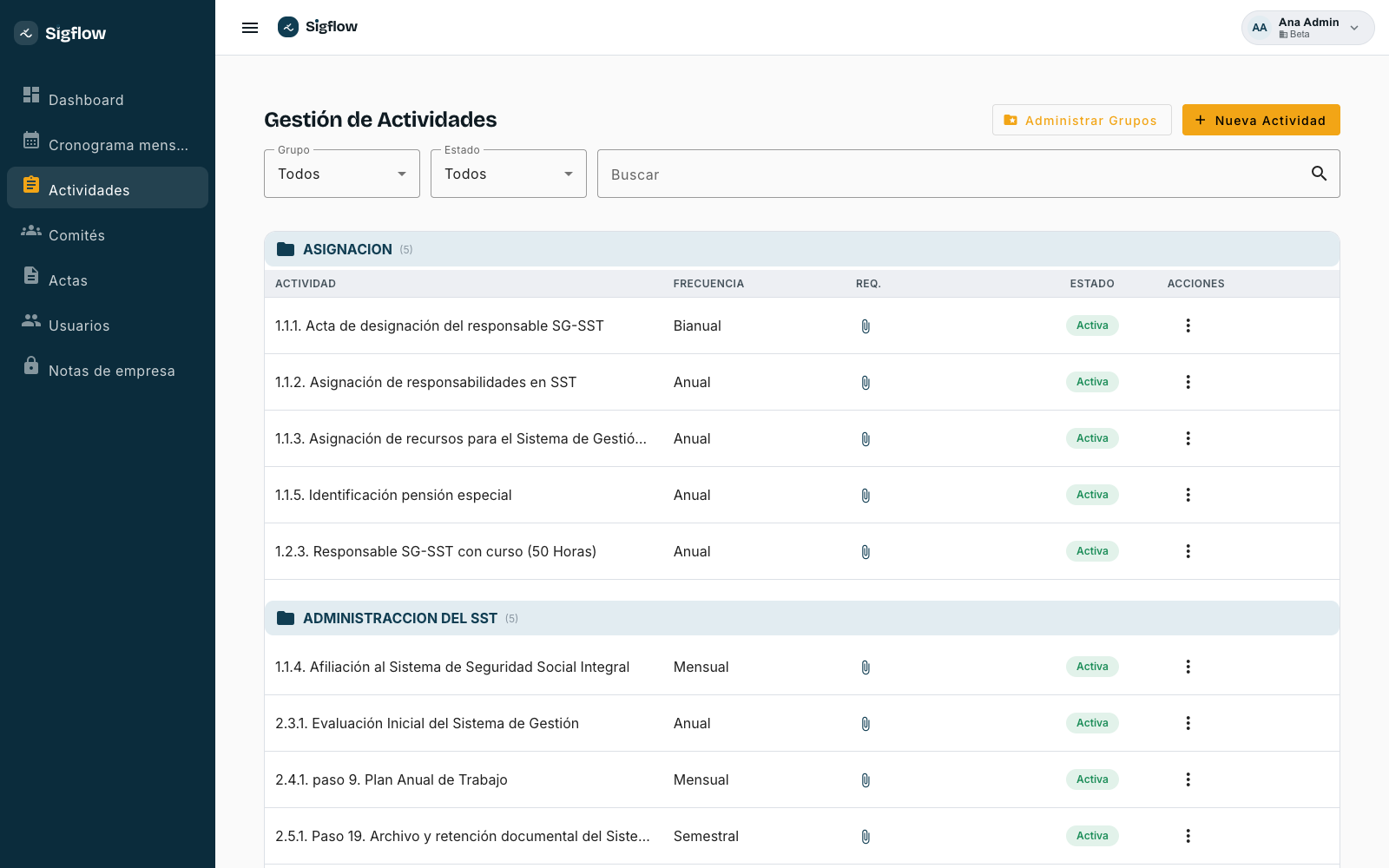
En esta sección se administra el catálogo de actividades del SG-SST: qué se hace, con qué frecuencia y qué evidencia exige cada una. El cronograma se construye a partir de esta lista.
Entender la pantalla
- La tabla muestra cada actividad con su frecuencia (única, mensual, trimestral, anual…), sus requisitos y su estado (activa o inactiva).
- Los filtros Grupo y Estado, junto con el Buscar, permiten encontrar rápidamente una actividad.
- Las actividades inactivas se conservan con su historial, pero no se incluyen al crear nuevos planes anuales.
Crear una actividad
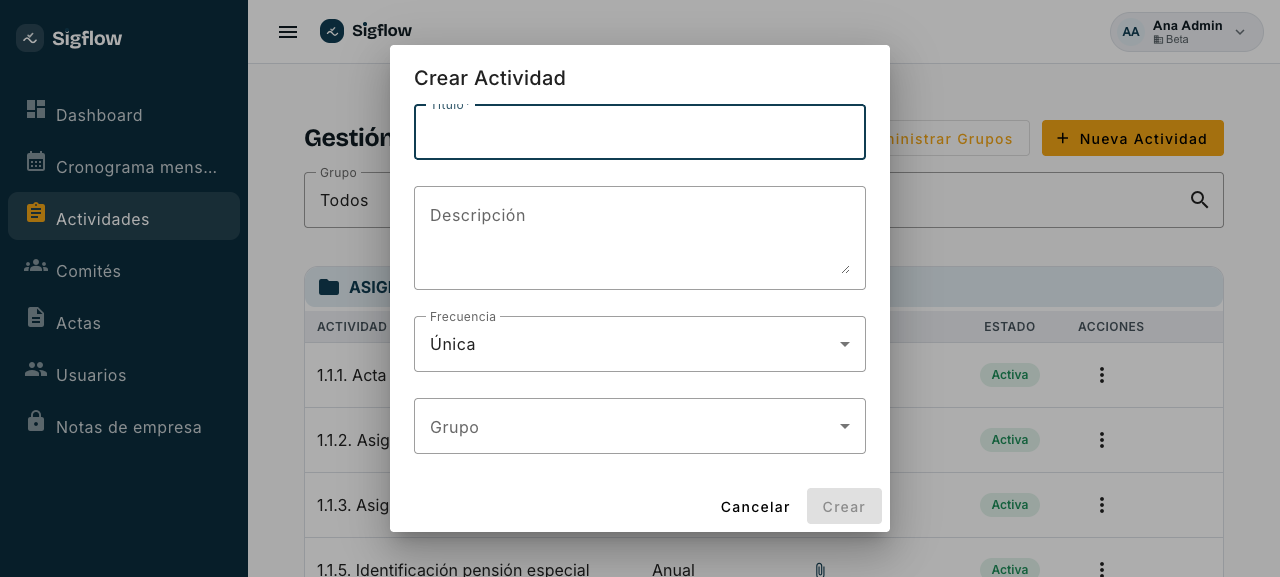
- Presione Nueva Actividad.
- Escriba el Título y, si lo desea, una Descripción.
- Elija la Frecuencia (cada cuánto debe realizarse) y el Grupo al que pertenece.
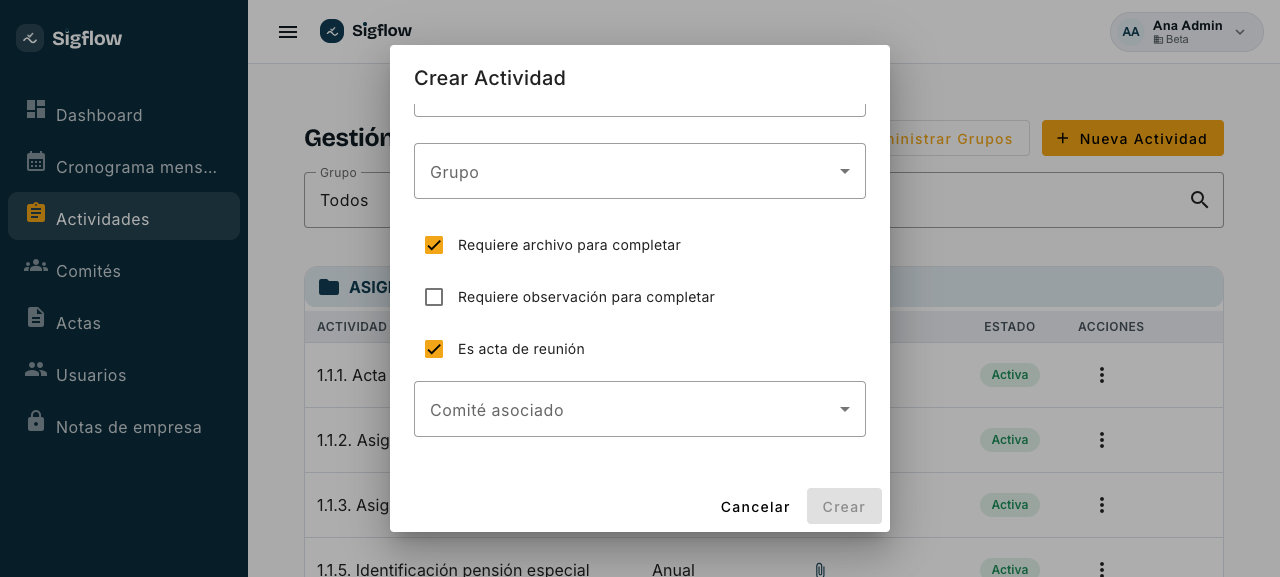
- Marque los requisitos: Requiere archivo para completar, Requiere observación para completar o Es acta de reunión, según el tipo de evidencia que deba quedar registrada.
- Presione Crear.
Actividades que son actas de reunión
Cuando marca Es acta de reunión, aparece un campo adicional Comité asociado. Al elegir un comité, la actividad se vincula con él: las actas que registre en ese comité sirven como evidencia de cumplimiento de esta actividad, sin tener que subir el archivo dos veces.
Opciones de cada actividad
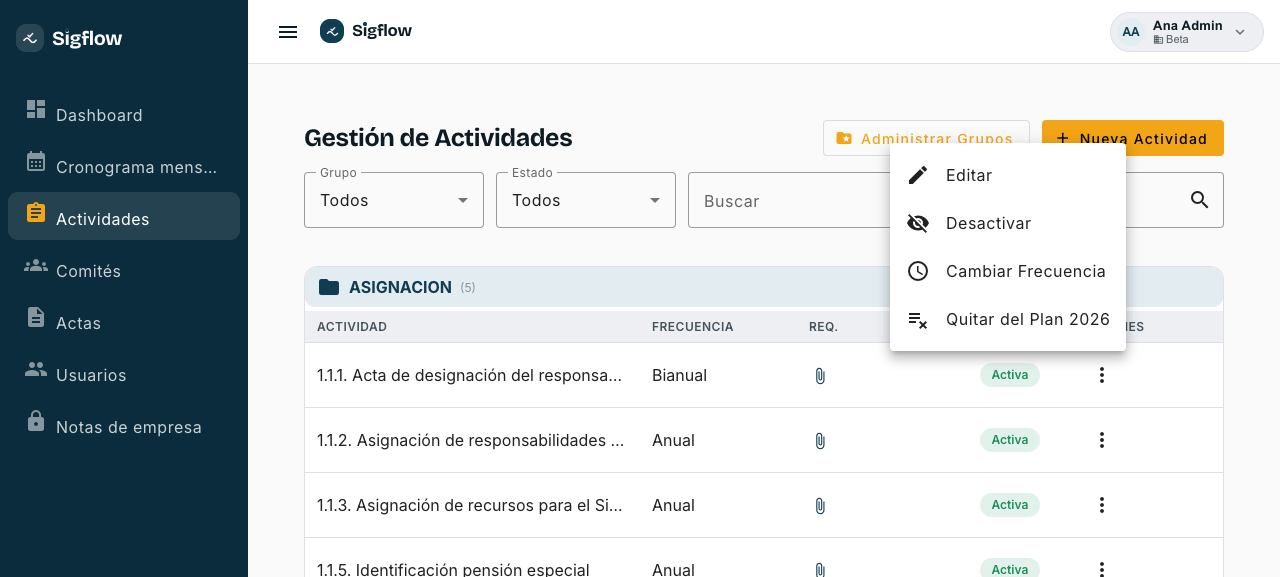
El botón de tres puntos al final de cada fila abre un menú con acciones sobre esa actividad:
| Opción | Qué hace |
|---|---|
| Editar | Cambia el título, la descripción, el grupo o los requisitos. |
| Desactivar | Retira la actividad de los próximos planes sin borrar su historial. |
| Cambiar Frecuencia | Ajusta cada cuánto se programa la actividad. |
| Quitar del Plan | Saca la actividad del plan del año que está consultando. |
Administrar grupos
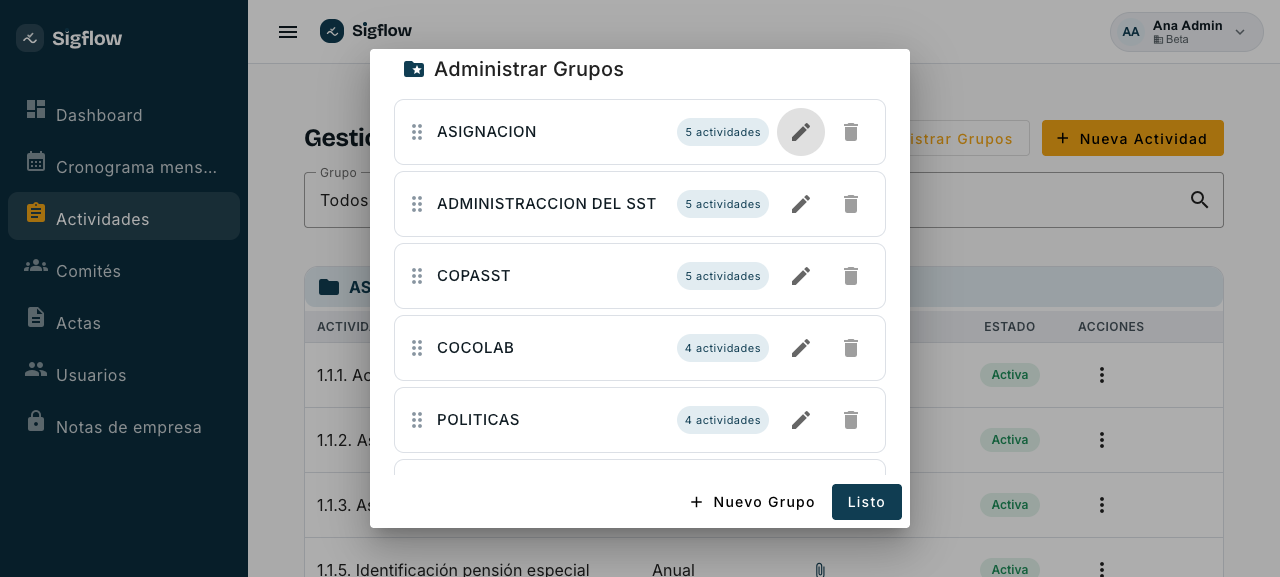
Los grupos son las categorías que organizan el cronograma. Presione Administrar Grupos para abrir la ventana de grupos, donde puede crear un grupo nuevo, renombrar los existentes con el ícono del lápiz, o eliminar los que no tengan actividades asociadas. Al terminar, presione Listo.
Comités
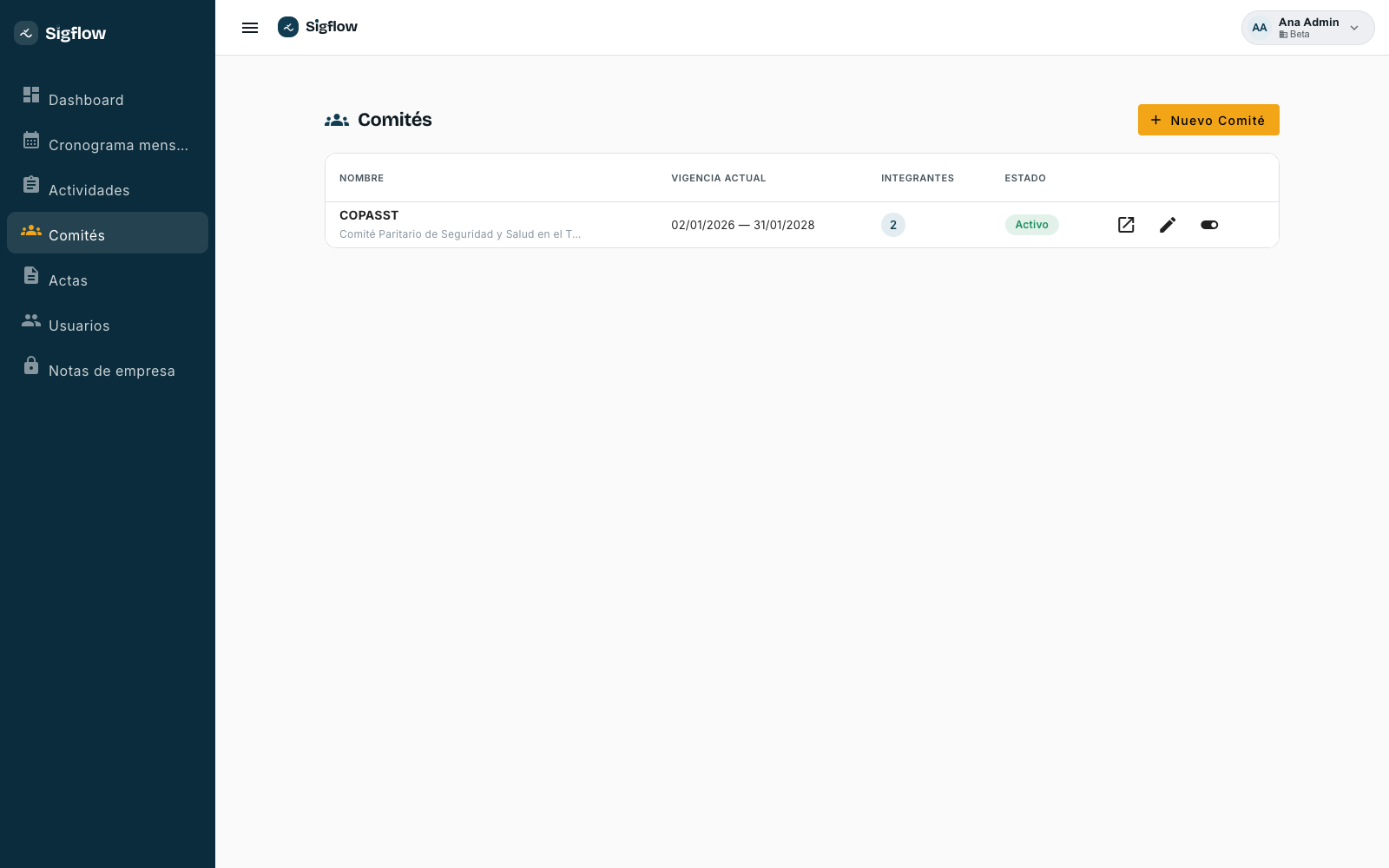
Administre aquí los comités de su empresa —COPASST, comité de convivencia y los demás que necesite— con sus períodos de vigencia, sus integrantes con firma, y sus actas de reunión.
Crear un comité
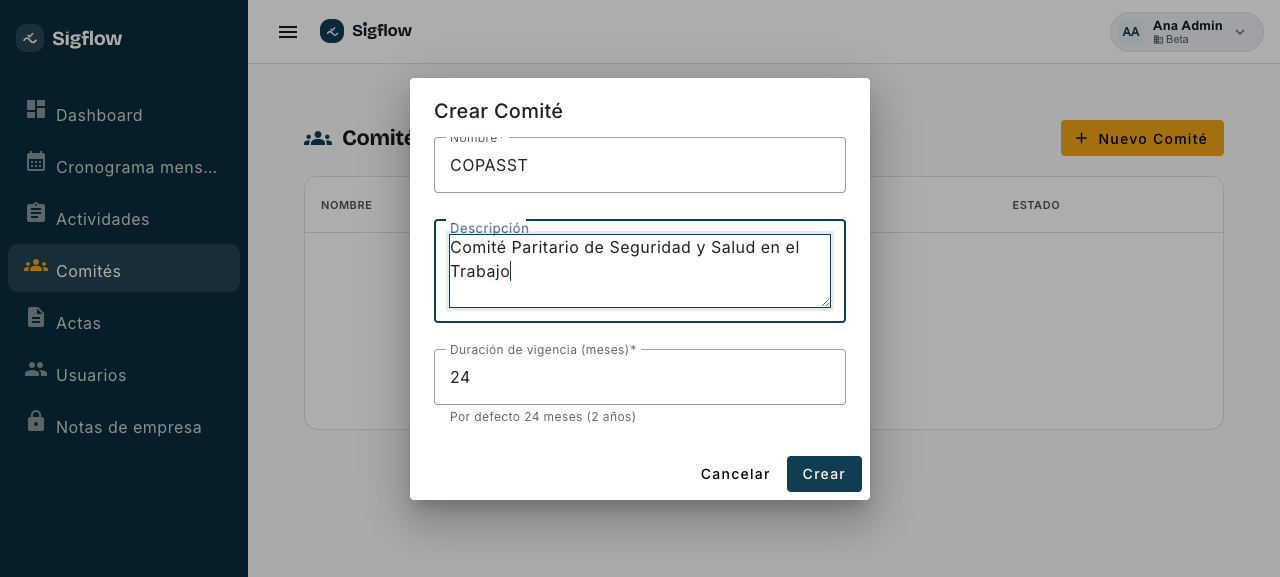
- Presione Nuevo Comité.
- Escriba el Nombre (por ejemplo, COPASST) y una Descripción opcional.
- Indique la Duración de vigencia en meses (24 para un COPASST típico, que se renueva cada dos años).
- Presione Crear. El comité aparece en el listado y puede abrir su detalle con el ícono del ojo.
El detalle del comité: tres pestañas
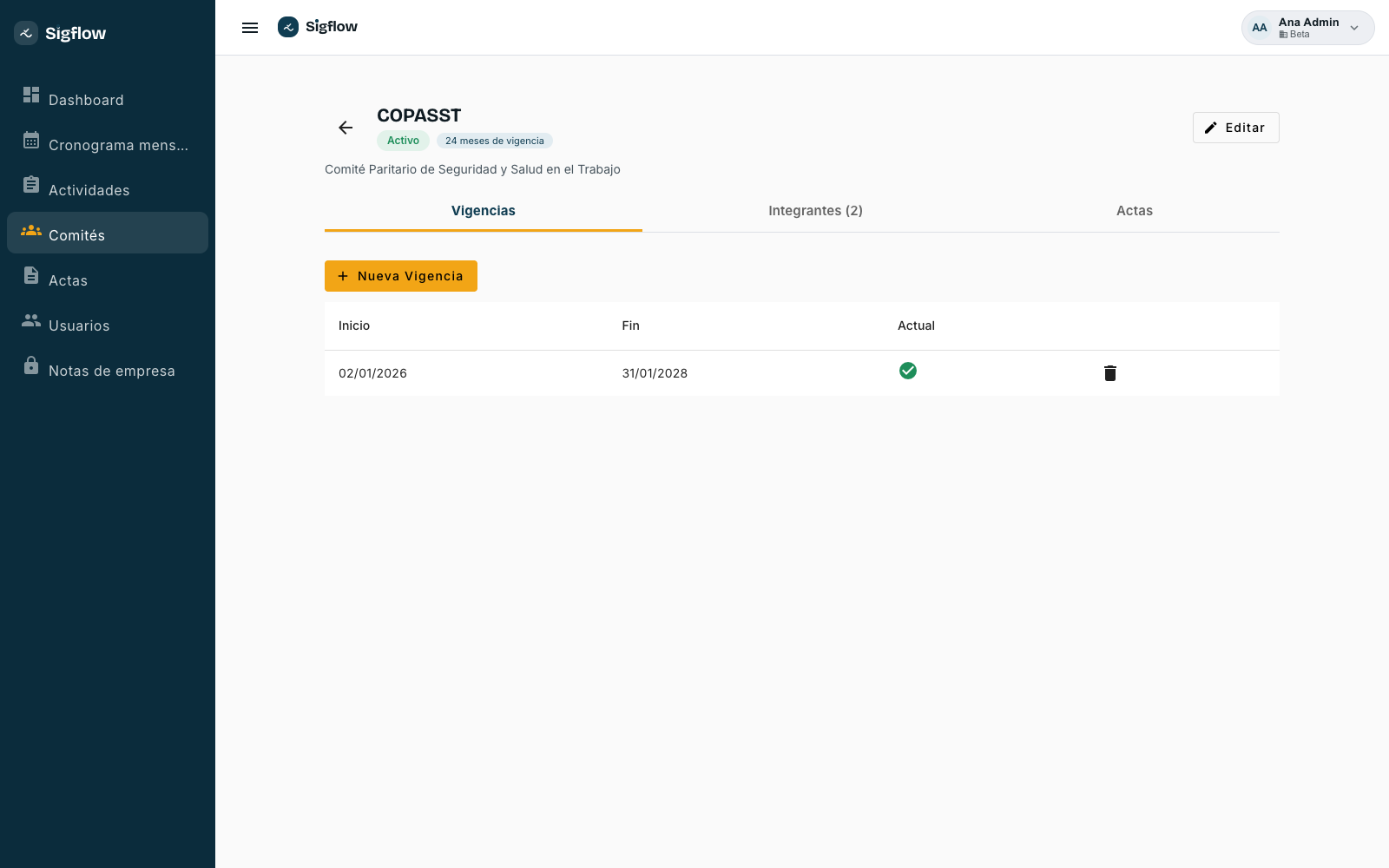
1. Vigencias
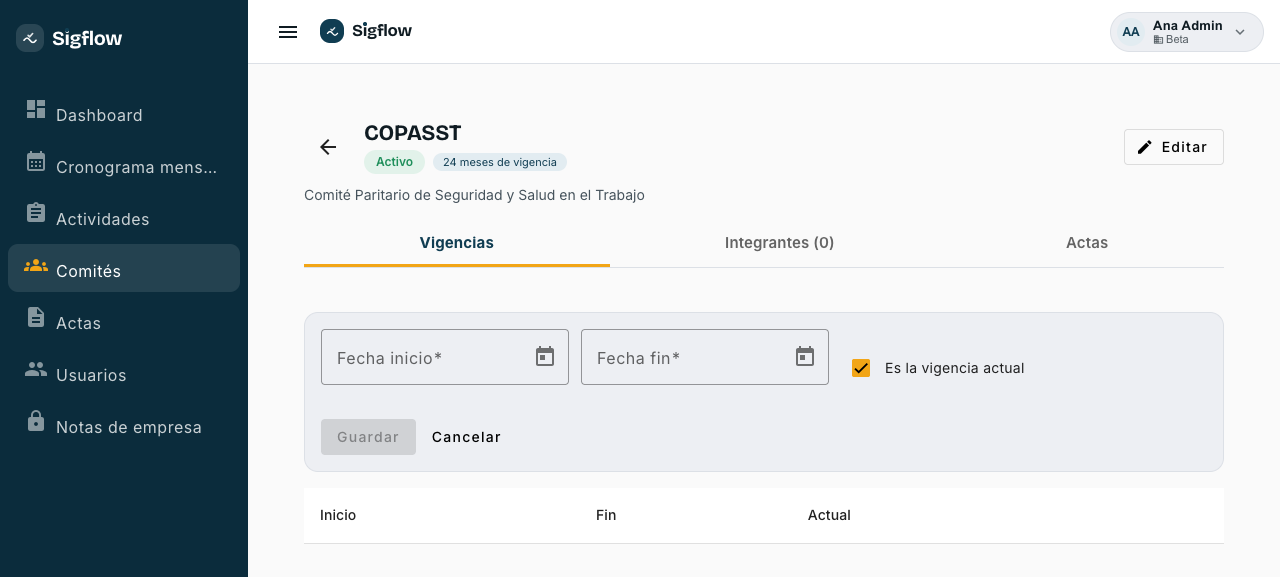
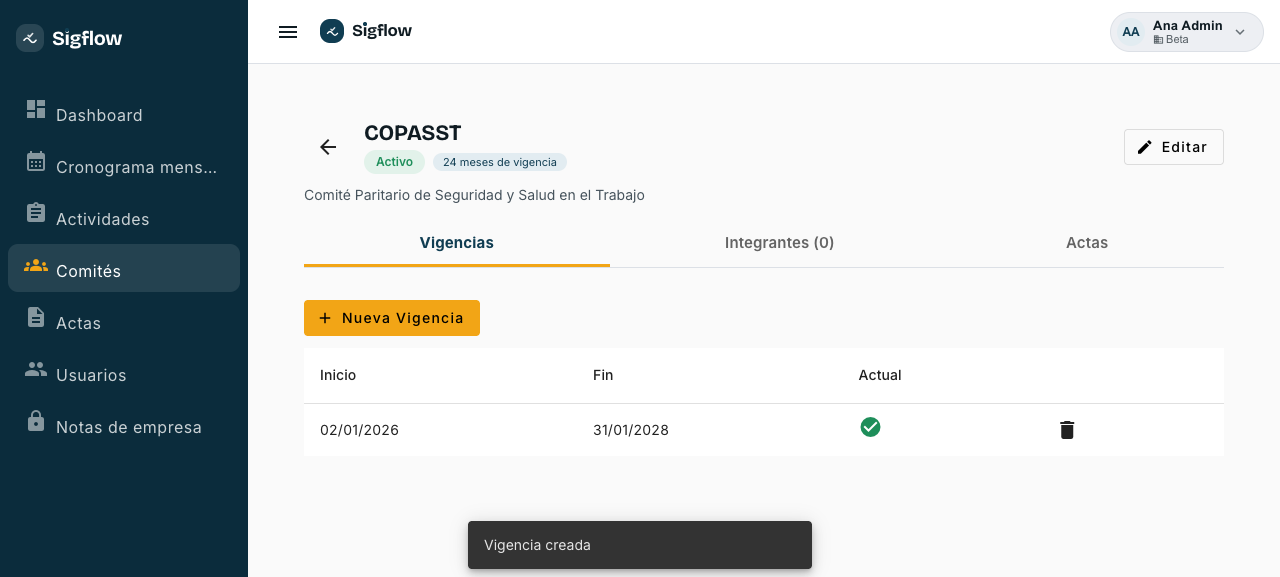
La vigencia es el período para el cual fue elegido el comité. Presione Nueva Vigencia, elija la Fecha inicio y la Fecha fin (puede usar el ícono del calendario), marque Es la vigencia actual y presione Guardar.
2. Integrantes
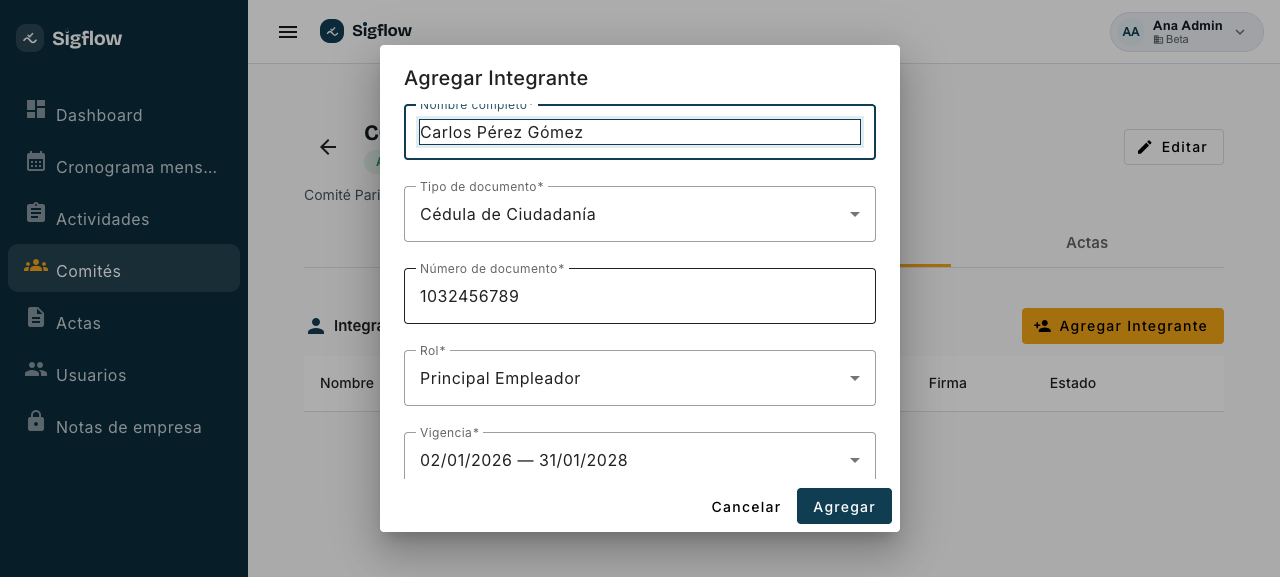
En la pestaña Integrantes se registran las personas que conforman el comité durante una vigencia, con su firma. La firma quedará disponible para las actas de reunión.
- Presione Agregar Integrante.
- Escriba el Nombre completo, elija el Tipo de documento y escriba el Número de documento.
- Elija el Rol dentro del comité: principal o suplente, por parte del empleador o de los trabajadores.
- Confirme la Vigencia a la que pertenece.
- Registre la firma: con Dibujar puede firmar directamente en el recuadro (con el mouse o el dedo en pantallas táctiles); con Cargar imagen puede subir una foto de la firma. Limpiar borra el recuadro para empezar de nuevo.
- Presione Agregar.
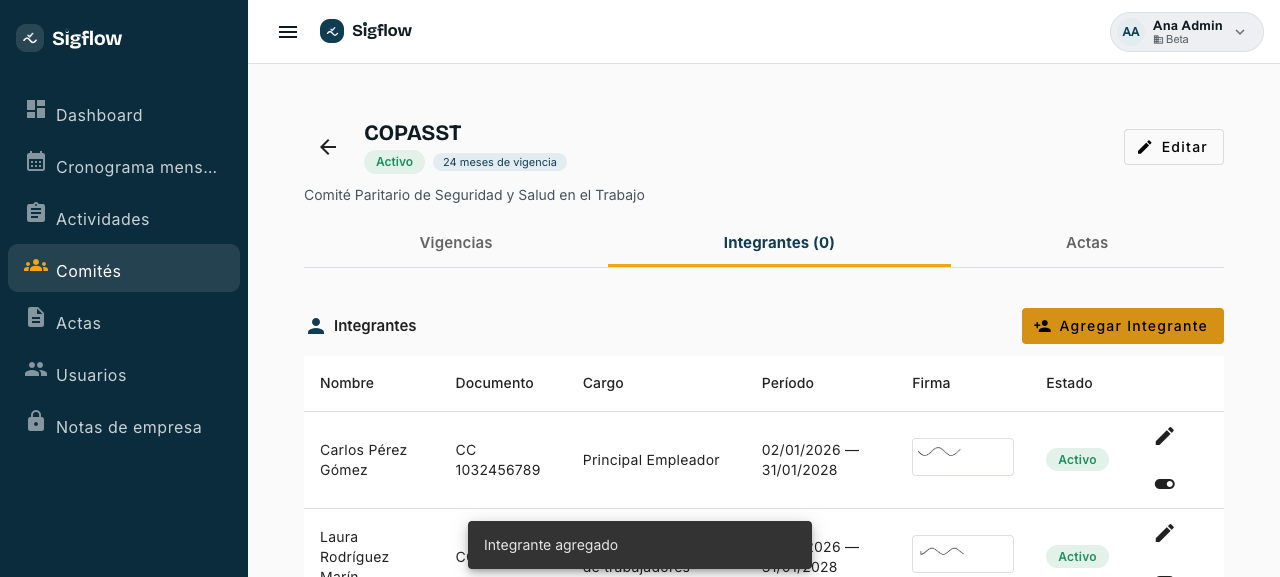
Registre tanto a los representantes del empleador como a los de los trabajadores: así las actas podrán incluir la asistencia y firma de todos los miembros del comité.
3. Actas
La pestaña Actas lista las actas de reunión de este comité y tiene el botón Nueva Acta para registrar una reunión. El paso a paso completo está en la sección Actas de este manual.
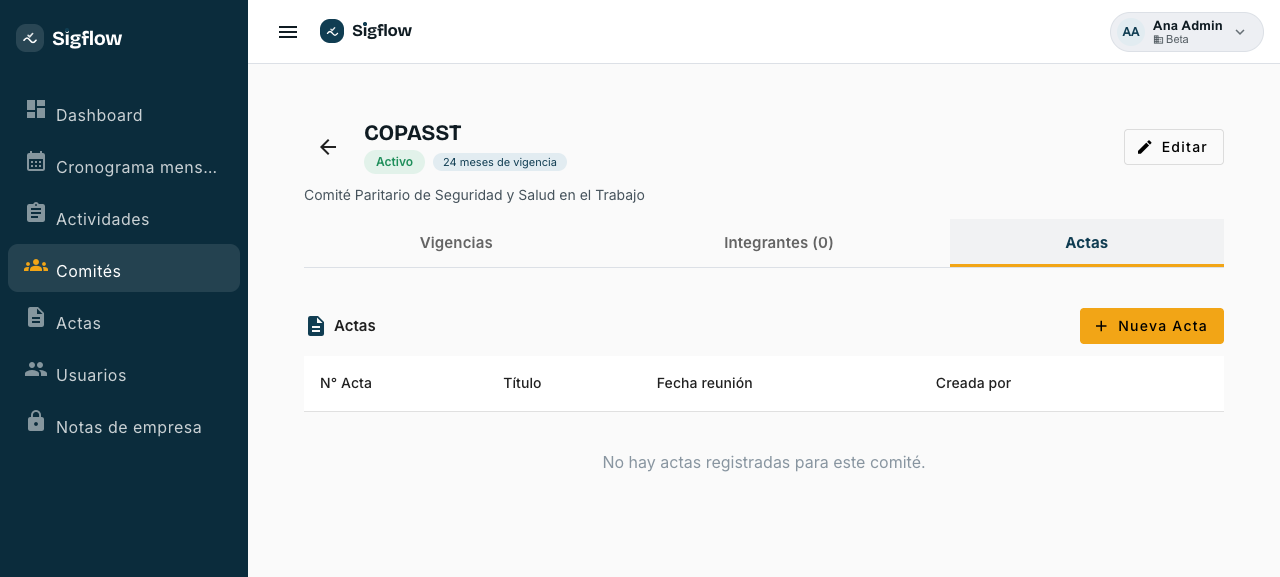
Actas
Cada reunión de un comité queda registrada en un acta: temas tratados, compromisos, asistentes con su firma y evidencias. Sigflow genera el acta en PDF lista para archivar o imprimir.
La opción Actas del menú muestra todas las actas de todos los comités en un solo listado. También puede llegar a las actas de un comité específico desde su pestaña Actas.
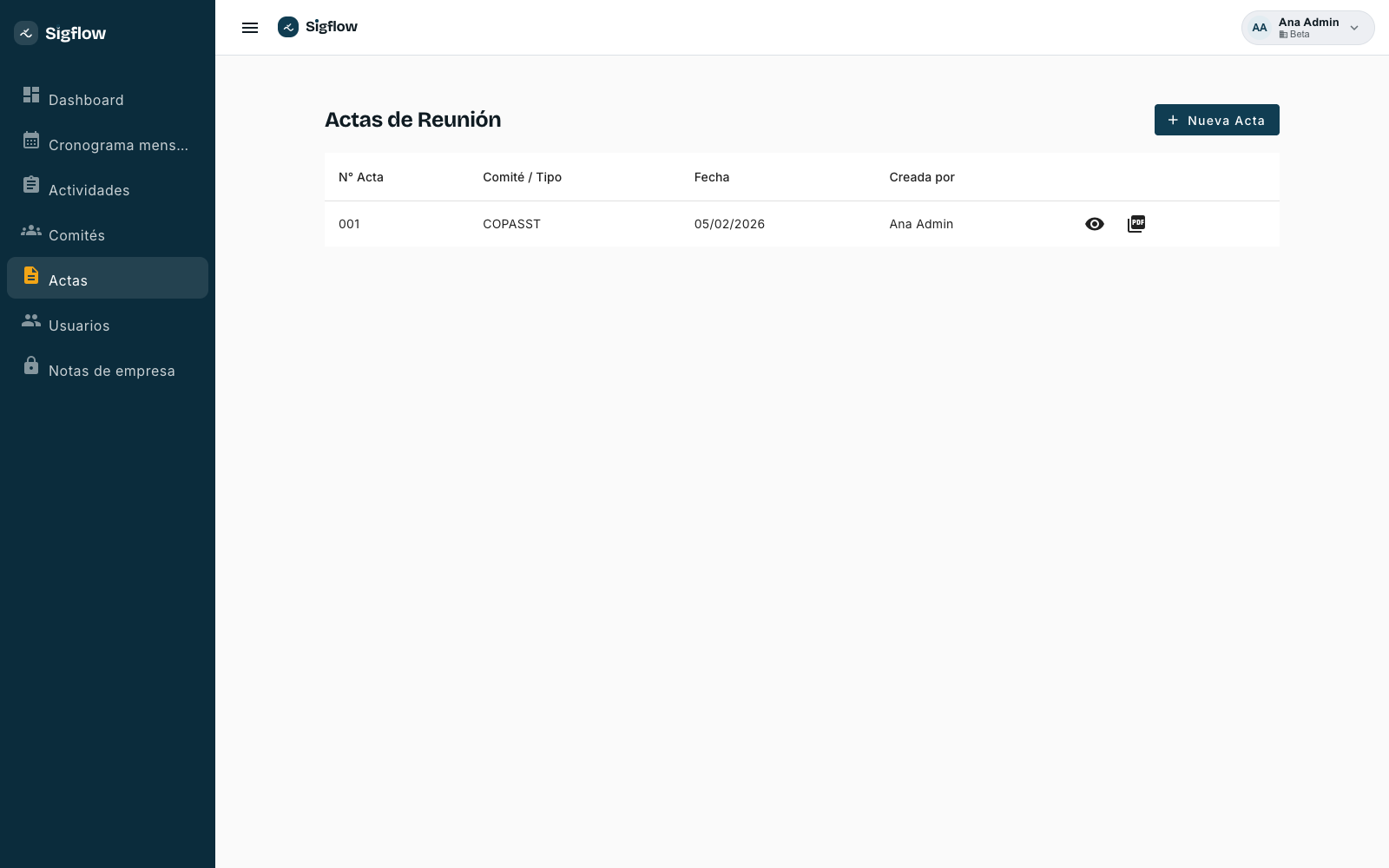
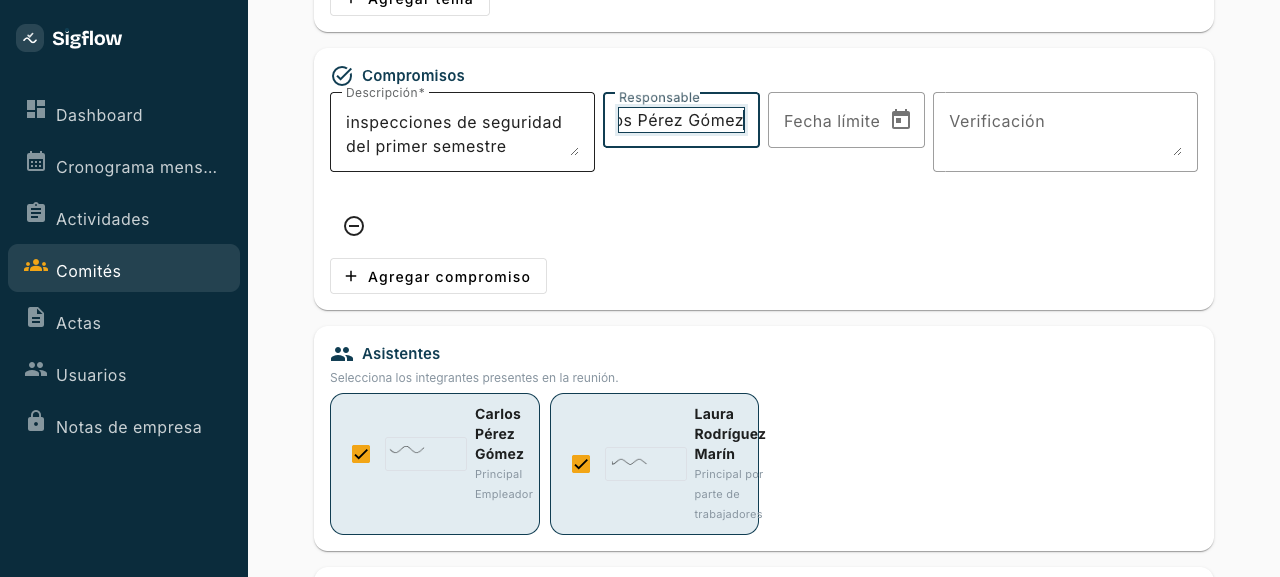
Registrar un acta de reunión
- Presione Nueva Acta (desde el listado de actas o desde la pestaña Actas del comité).
- Escriba el Número de acta (por ejemplo, 001) y la Fecha de la reunión, y ajuste la hora de inicio y fin.
- En Temas, escriba el título de cada tema tratado y su desarrollo. Use Agregar tema para añadir más temas a la misma acta.
- En Compromisos, use Agregar compromiso y registre la Descripción y el Responsable de cada tarea acordada.
- En Asistentes, marque la casilla de cada integrante que participó en la reunión: su firma registrada se incluirá en el acta.
- Si ya se acordó, registre la Fecha de próxima reunión y el Lugar.
- Presione Guardar y Generar PDF.
Consultar, editar y descargar el acta
Al guardar, Sigflow muestra el detalle del acta con todo lo registrado:
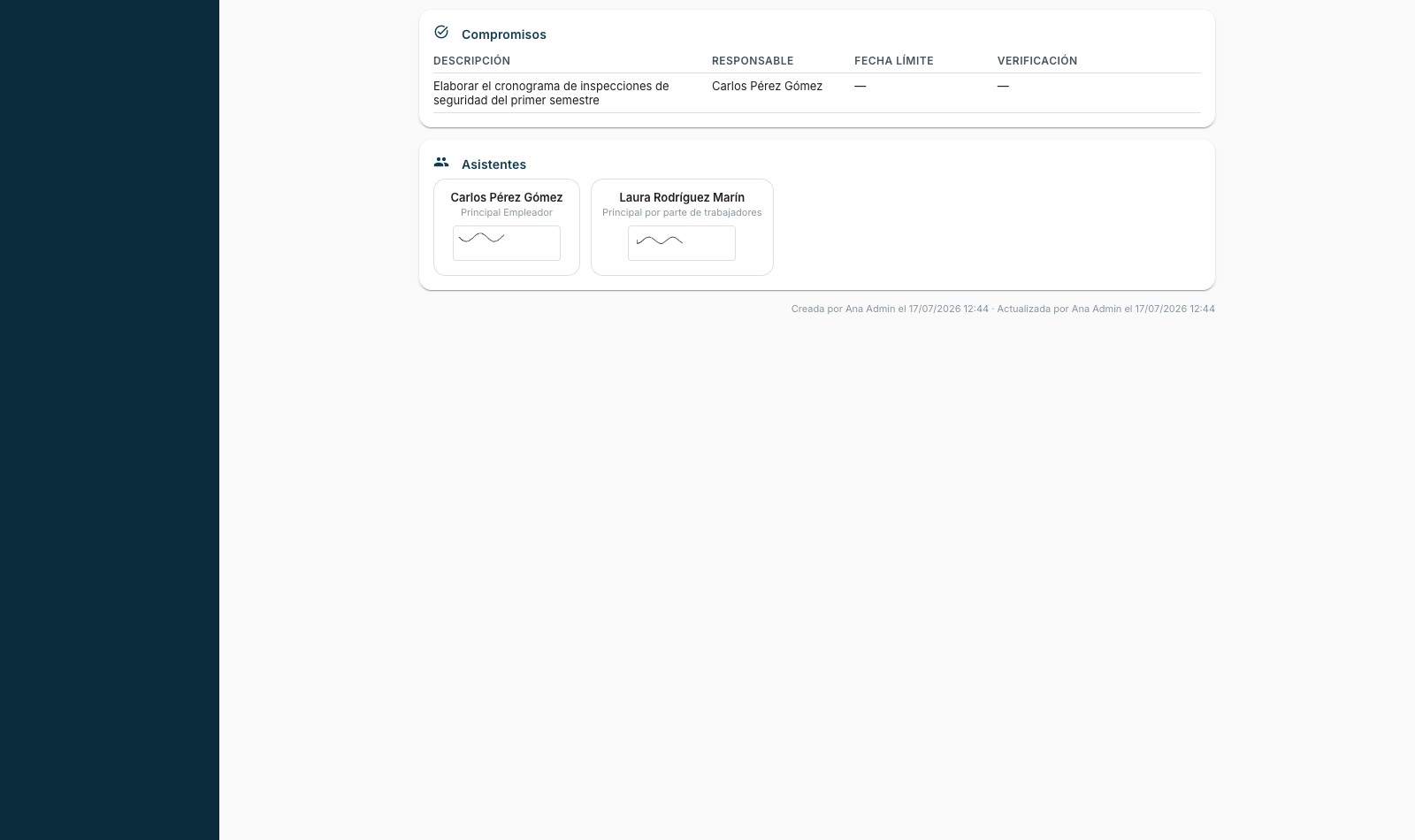
- Editar reabre el formulario para corregir o completar el acta.
- Vista previa PDF muestra el documento tal como quedará impreso.
- Descargar PDF guarda el acta en su computador, con las firmas de los asistentes.
- Agregar evidencia permite adjuntar fotos o documentos de la reunión (listados de asistencia, registros fotográficos, etc.).
Al pie del acta queda registrado quién la creó y cuándo fue su última actualización, lo que sirve como trazabilidad ante una auditoría.
Usuarios
Desde aquí el administrador da acceso a Sigflow a las personas de la empresa y define qué puede hacer cada una mediante roles.
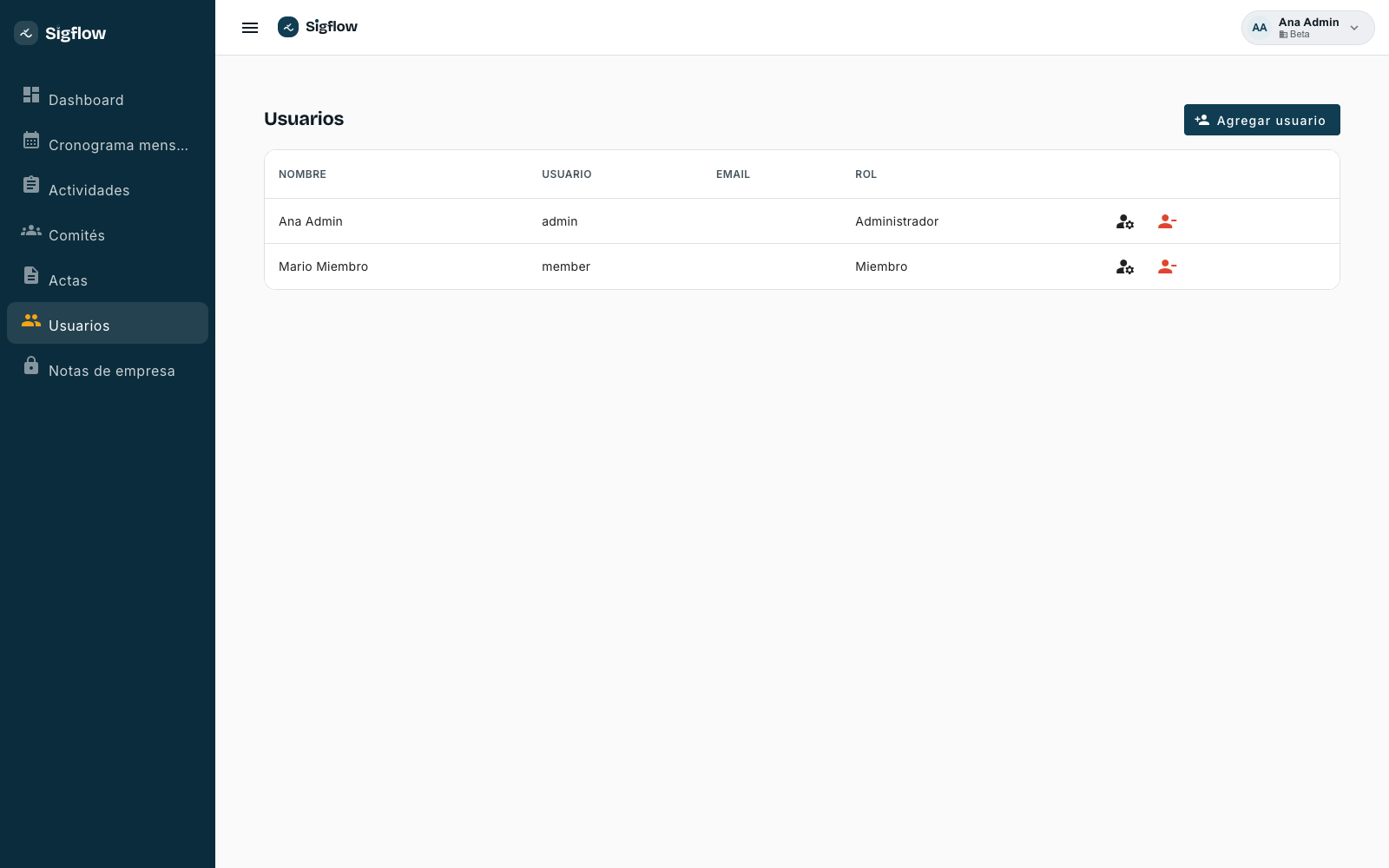
Agregar un usuario
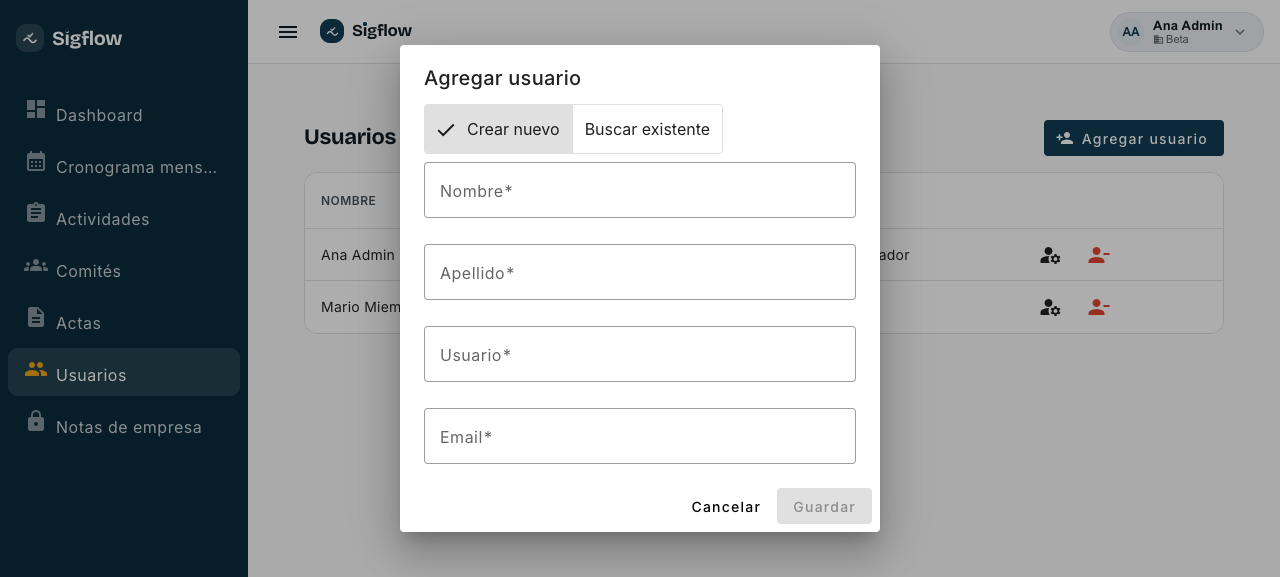
- Presione Agregar usuario.
- Elija Crear nuevo para registrar a alguien que nunca ha usado Sigflow, o Buscar existente si la persona ya tiene usuario en otra empresa y solo necesita acceso a la suya.
- Complete Nombre, Apellido, Usuario, Email y una Contraseña inicial que la persona usará en su primer ingreso.
- Elija el Rol y presione Guardar.
Roles
El Rol define qué puede ver y hacer cada persona dentro de Sigflow. La lista de roles disponibles depende de cómo esté configurada su empresa: además de los roles que vienen por defecto, un administrador puede crear roles a la medida con permisos específicos por módulo (cronograma, actividades, comités, actas, usuarios, notas y datos de empresa).
Por eso, al abrir Cambiar rol verá exactamente los roles que existen en su empresa. A grandes rasgos, un rol combina permisos como estos:
- Solo consulta: ver el cronograma, los comités y las actas, sin modificar nada.
- Operación: registrar el cumplimiento de actividades, subir evidencias y gestionar comités o actas.
- Administración: además de lo anterior, gestionar usuarios, crear el plan anual y editar la configuración de la empresa.
Los roles que trae el sistema no se pueden eliminar, pero un administrador sí puede crear roles nuevos y ajustar sus permisos. Si necesita un rol distinto a los que aparecen, coordine con quien administre la plataforma en su empresa.
Cambiar rol o retirar el acceso
- Cambiar rol (junto a cada usuario) asigna un rol diferente.
- Quitar acceso retira a esa persona el ingreso a la empresa. No borra el historial de lo que hizo.
Entregue la contraseña inicial por un medio seguro y pida a la persona cambiarla en su primer ingreso (menú de usuario → Cambiar contraseña).
Notas de empresa
Un espacio privado de la empresa para guardar credenciales de portales externos (ARL, EPS, proveedores) y notas internas, de modo que no queden en papeles o chats.
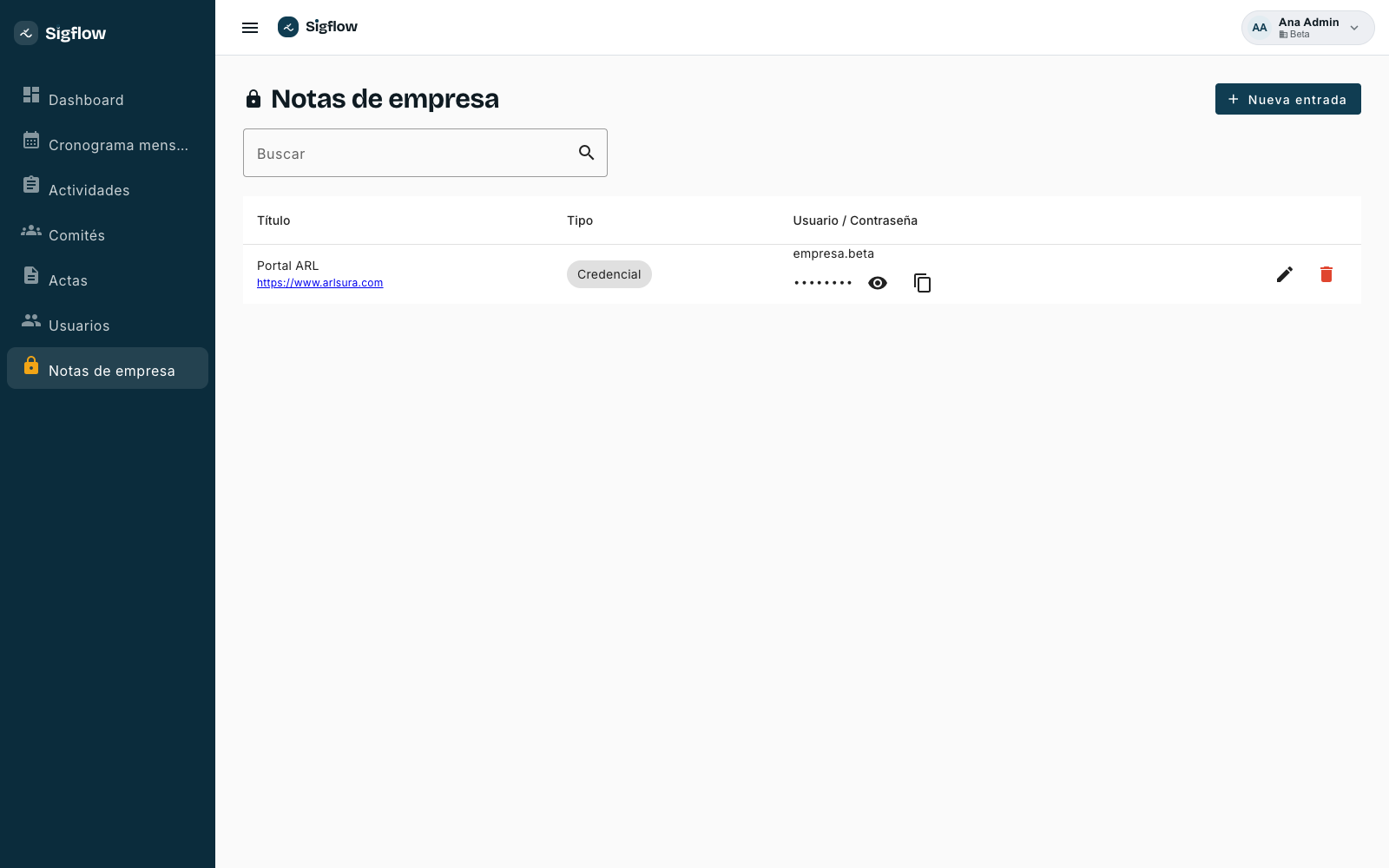
Guardar una credencial
- Presione Nueva entrada.
- Elija el tipo Credencial.
- Escriba un Título descriptivo (por ejemplo, “Portal ARL”), el Usuario, la Contraseña y la URL del portal. Puede añadir Notas adicionales con contexto.
- Presione Guardar.
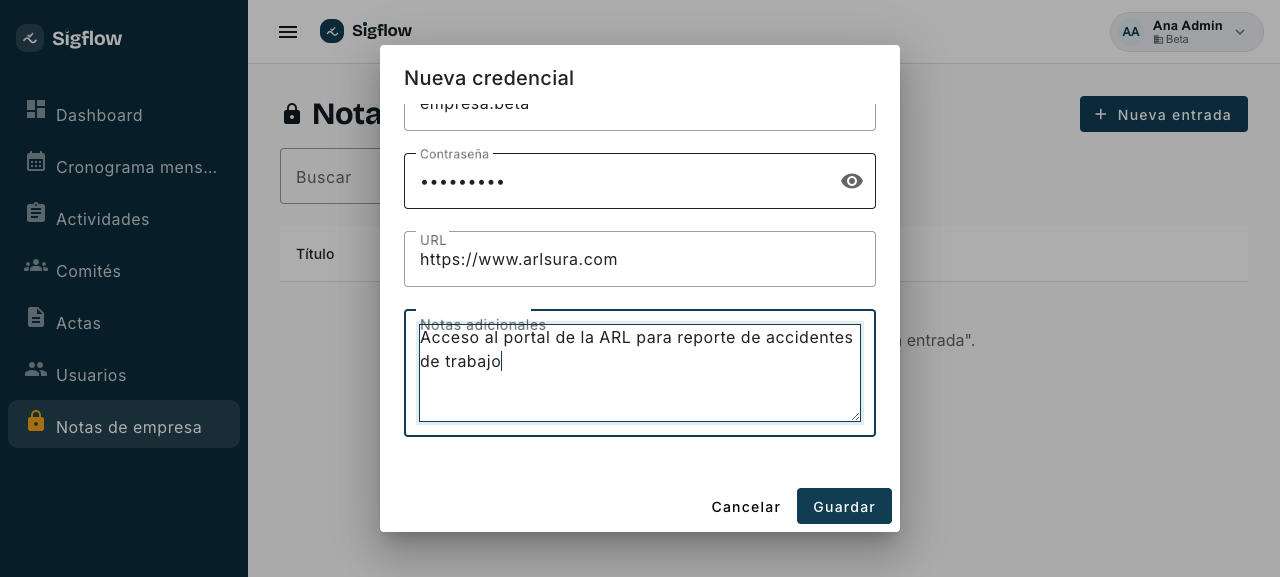
Guardar una nota
Si solo necesita anotar información (sin usuario ni contraseña), elija el tipo Nota: bastará con un Título y el Contenido.
Consultar y administrar las entradas
Sobre cada entrada del listado tiene estos controles:
- La contraseña aparece siempre oculta (••••••••). El ícono del ojo la muestra u oculta, y el ícono de copiar la copia al portapapeles sin mostrarla.
- El ícono del lápiz edita la entrada y el de la papelera la elimina (pide confirmación).
- Use el Buscar para filtrar por título, usuario o contenido cuando la lista crezca.
Esta sección solo es visible para los usuarios con permiso sobre notas de empresa; de ahí el candado que la acompaña en el menú.
Mi cuenta y empresa
El botón con sus iniciales, arriba a la derecha, abre el menú de usuario. Desde allí se configura la empresa, su firma personal y su contraseña, y se cierra la sesión.
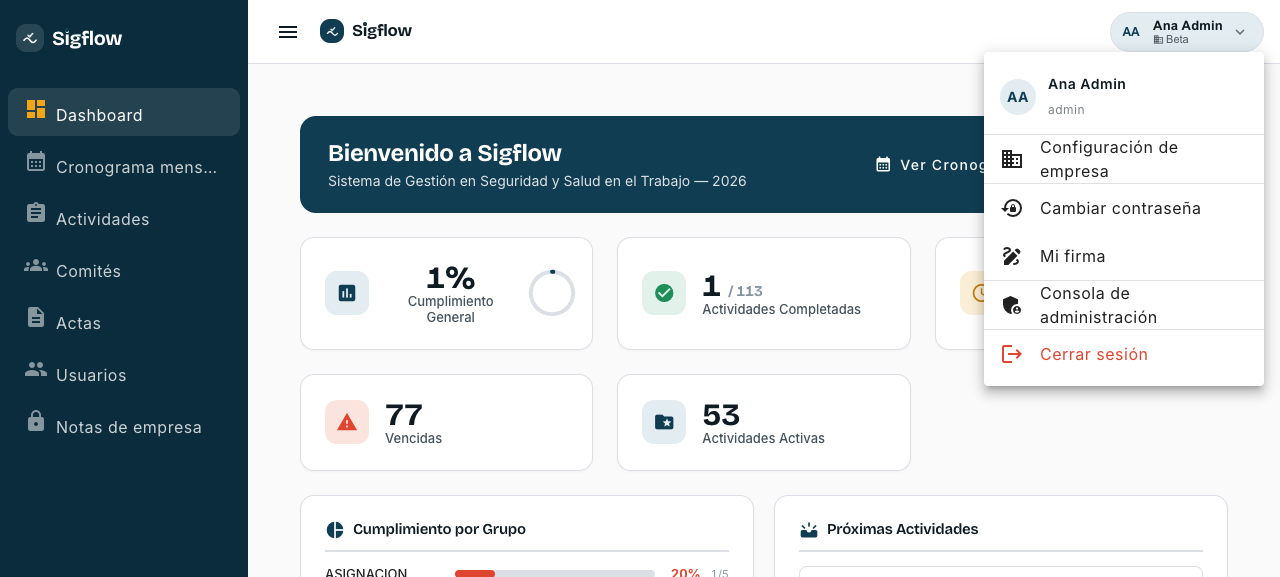
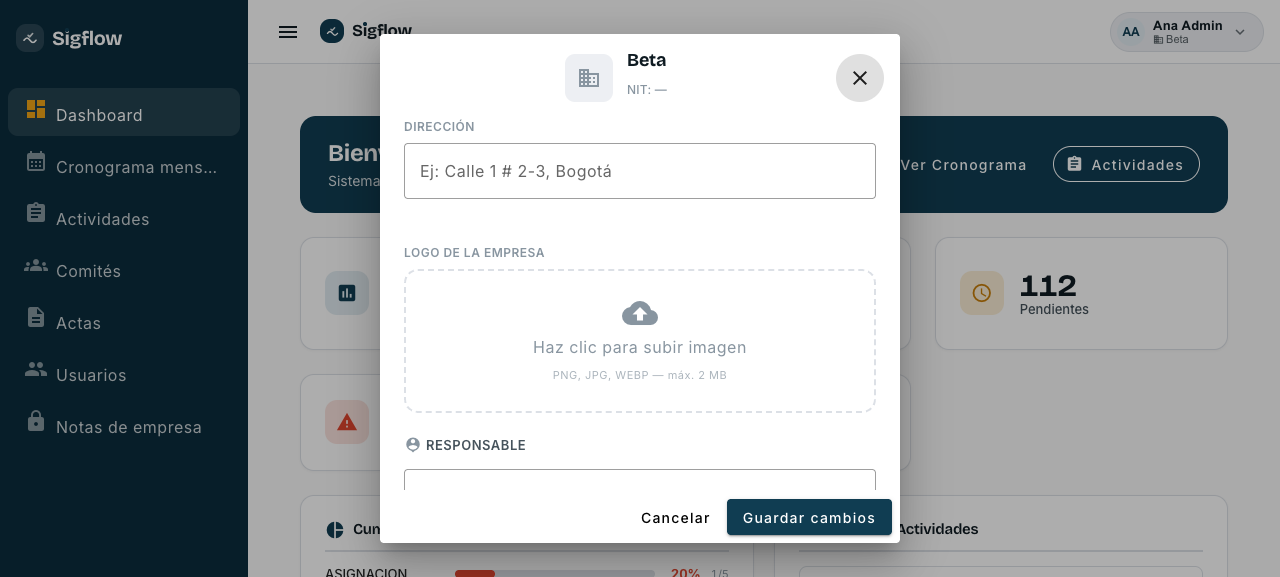
Configuración de empresa
Disponible para administradores. Permite mantener la identidad de la empresa dentro de Sigflow y en los documentos que genera:
- Logo de la empresa: haga clic en la zona de carga y elija una imagen (PNG, JPG o WEBP de hasta 2 MB). El logo aparecerá en la barra superior y en los PDF.
- Responsable del SG-SST: nombre, cédula, cargo y firma de quien firma los documentos del sistema.
- Datos del documento: código, versión y fecha con los que se rotulan los PDF generados.
Al terminar, presione Guardar cambios.
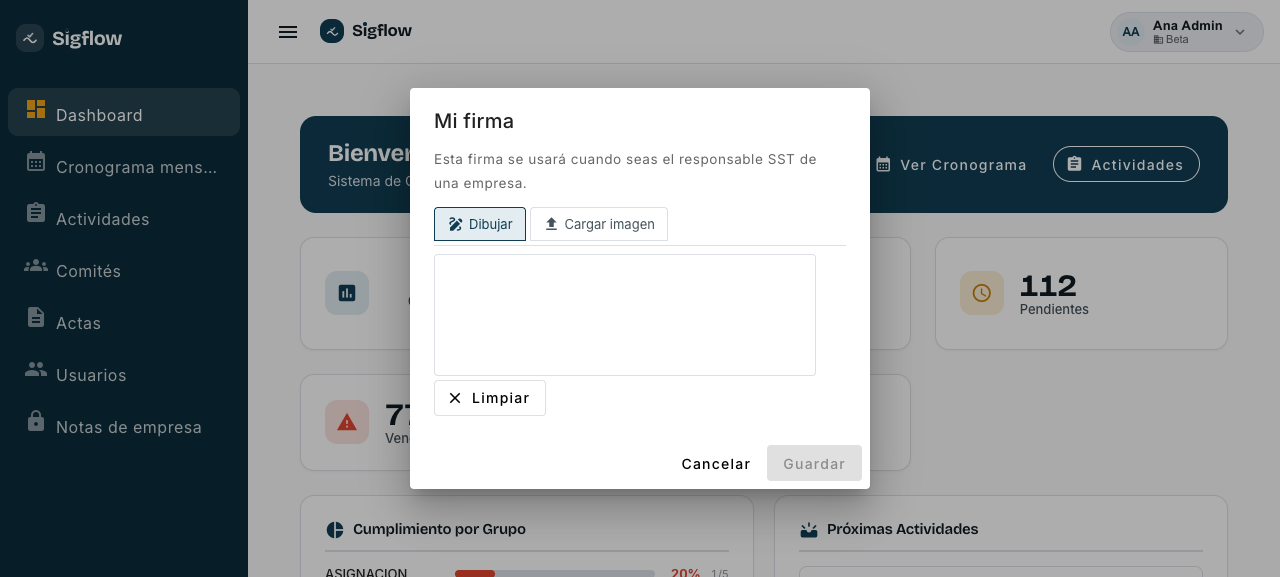
Mi firma
Registre su firma personal una sola vez y quedará disponible donde la aplicación la necesite. Puede dibujarla con Dibujar o subir una imagen con Cargar imagen, y guardarla.
Cambiar contraseña
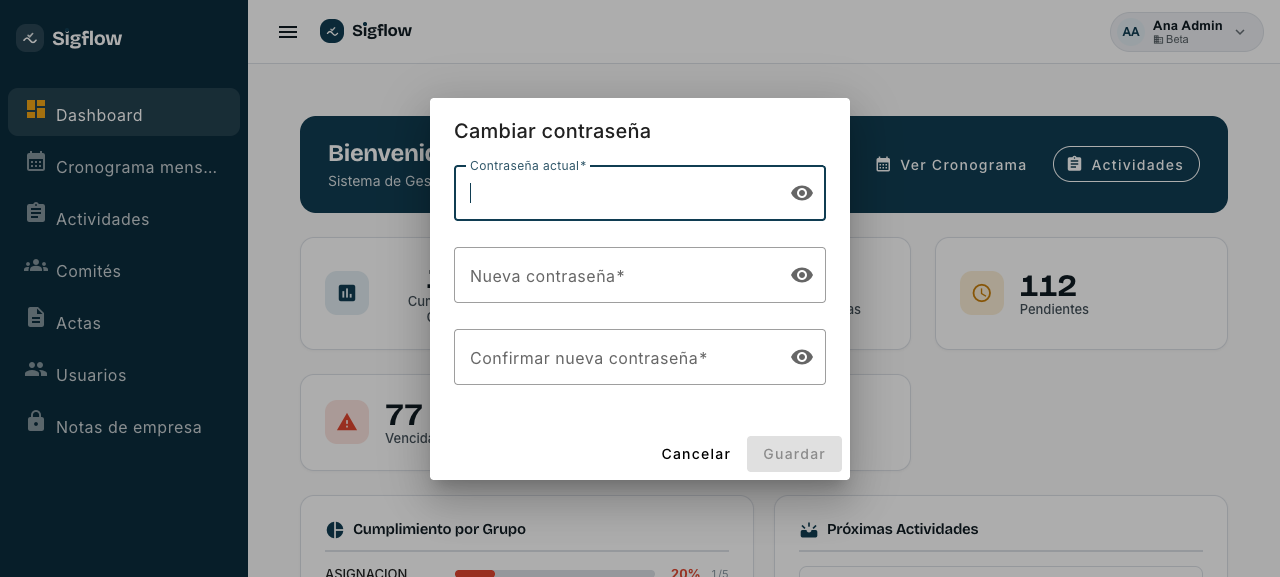
Escriba su Contraseña actual, luego la Nueva contraseña y su confirmación, y guarde. La próxima vez que ingrese usará la nueva.
Cerrar sesión
La opción Cerrar sesión lo saca de la aplicación y lo devuelve a la pantalla de ingreso. Úsela siempre que trabaje en un computador compartido.
Si su usuario tiene acceso a varias empresas, el menú de usuario también le permite cambiar de empresa sin cerrar sesión.